Unixタイムスタンプ変換ツール
Unixタイムスタンプと日時を相互変換。秒・ミリ秒・マイクロ秒・ナノ秒を桁数から判定し、単位を自分で選ぶこともできます。UTCとローカル時刻の両方を表示します。日時からの変換では、ローカルとUTCのどちらの時刻として読むかを選べます。
使い方
タイムスタンプ → 日時
- 上段の入力欄にUnixタイムスタンプ(秒・ミリ秒・マイクロ秒・ナノ秒のいずれかの整数)を入力します
- 「変換」を押すと、UTC・ローカル時刻・ISO 8601 の3つの形式の日時と、読み取りに使った単位が表示されます
- 単位が意図と違うときは、入力欄の下の「単位」で「秒」「ミリ秒」「マイクロ秒」「ナノ秒」のどれかを押します。結果が表示されていれば、同じ値をその単位で読み直した結果にすぐ切り替わります。「自動」を押すと桁数による判定に戻ります
- 「現在時刻」を押すと、その時点のタイムスタンプが入力欄に入り、結果も同時に表示されます。入る値は選んでいる単位のもので、「自動」のときは秒です。結果は入力欄に入った値のもので、「秒」と「自動」では1秒未満を切り捨てます
日時 → タイムスタンプ
- 下段の入力欄に日時(例:
2026-07-12 09:00:00)を入力します - 入力欄の下の「時刻の基準」で、タイムゾーンを書いていない日時を端末の「ローカル」時刻として読むか、「UTC」として読むかを選びます。最初は「ローカル」です
- 「変換」を押すと、秒・ミリ秒・マイクロ秒・ナノ秒のタイムスタンプ、UTC の ISO 8601、どの基準で読み取ったか(読み取り)が表示されます。結果が表示されているときに「時刻の基準」を押すと、同じ入力をその基準で読み直した結果にすぐ切り替わります
入力欄を書き換えると、その段の結果はいったん消えます。もう一度「変換」を押してください。「単位」と「時刻の基準」の選択は、入力欄を書き換えても変わりません。
Unixタイムスタンプとは
Unixタイムスタンプは、1970年1月1日 00:00:00 UTC からの経過時間を1つの数値で表したものです。0 がその基準の瞬間で、マイナスの値はそれより前の時刻を表します。ログ、APIのレスポンス、データベースの列などで、秒単位またはミリ秒単位の整数として使われます。マイクロ秒単位やナノ秒単位で記録するデータベースやプログラミング言語もあります。
数値そのものにタイムゾーンの情報は含まれません。同じ値を UTC で表示するか、端末のタイムゾーンで表示するかによって、見える時刻と日付が変わります。このアプリは両方を並べて表示します。詳しくはUNIXタイムスタンプとタイムゾーンの関係を参照してください。
具体例
タイムスタンプ 1752307200 を変換した結果です。ローカルの行は、日本時間・日本語設定のブラウザでの表示例です。
UTC       Sat, 12 Jul 2025 08:00:00 GMT
ローカル  2025/7/12 17:00:00
ISO 8601  2025-07-12T08:00:00.000Z
単位      秒(桁数から自動判定)
ミリ秒の 1752307200000、マイクロ秒の 1752307200000000、ナノ秒の 1752307200000000000 を入力しても、同じ日時になります。変わるのは単位の行と、ISO 8601 の行の小数点以下の桁数(マイクロ秒は6桁、ナノ秒は9桁)だけです。そのほかの値の例です。
0→1970-01-01T00:00:00.000Z-86400→1969-12-31T00:00:00.000Z(基準のちょうど1日前)2147483647→2038-01-19T03:14:07.000Z(符号付き32ビット整数の最大値)
日時からの変換では、タイムゾーンが日本時間のブラウザで 2026-07-12 09:00:00.123456 を入力すると、次の結果になります。
秒          1783814400
ミリ秒      1783814400123
マイクロ秒  1783814400123456
ナノ秒      1783814400123456000
ISO 8601    2026-07-12T00:00:00.123456Z
読み取り    ローカル(Asia/Tokyo、UTC+09:00)
「ローカル」で読む場合、同じ入力でも端末のタイムゾーンが異なれば結果の数値は変わります。「時刻の基準」で「UTC」を押すと、どの端末でも UTC の9時として読み取り、秒は 1783846800 になります。
単位の自動判定と手動での指定
「単位」が「自動」のとき、上段の入力は、マイナス記号を除いた桁数で単位を決めます。
- 11桁以下 → 秒
- 12〜14桁 → ミリ秒
- 15〜17桁 → マイクロ秒
- 18桁以上 → ナノ秒
現在に近い時刻は、秒なら10桁、ミリ秒なら13桁、マイクロ秒なら16桁、ナノ秒なら19桁なので、通常はそのまま正しく判定されます。判定した単位は、結果の「単位」の行に「ミリ秒(桁数から自動判定)」のように表示されます。次の場合は意図と違う単位で読まれます。
- 桁数の少ないミリ秒の値は秒として扱われます。ミリ秒の
86400000(1970年1月2日)は、秒として読まれ1972年9月27日になります - 12〜14桁の秒の値はミリ秒として、15〜17桁の秒やミリ秒の値はマイクロ秒として、18桁以上の値はナノ秒として扱われます
- 先頭のゼロも桁数に数えます。
001752307200は12桁なのでミリ秒として読まれ、1970年1月21日になります
このようなときは「単位」で正しい単位を押してください。桁数に関係なく、その単位で読み取ります。上の 86400000 は「ミリ秒」を押すと1970年1月2日に、001752307200 は「秒」を押すと2025年7月12日になります。手動で選んだときは、単位の行に「ミリ秒」とだけ表示されます。
自動判定は目安です。値の出所の仕様と照合してください。見分け方はUNIXタイムスタンプの秒とミリ秒を見分ける方法にまとめています。
マイクロ秒とナノ秒の表示
UTC とローカルの行は秒まで、ISO 8601 の行は入力した桁まで表示します。マイクロ秒の 1752307200123456 は 2025-07-12T08:00:00.123456Z、ナノ秒の 1752307200123456789 は 2025-07-12T08:00:00.123456789Z です。ナノ秒の19桁の値も、末尾の桁まで丸めずに表示します。
マイナスの値では、1秒未満の部分が正の値になるように、日時は過去の側の秒に寄ります。マイクロ秒の -1 は、基準の瞬間の1マイクロ秒前にあたる 1969-12-31T23:59:59.999999Z です。
下段の「日時 → タイムスタンプ」も、小数点以下9桁(ナノ秒)までの入力を丸めずに読み取ります。ISO 8601 の行は入力した桁数に合わせて3桁・6桁・9桁で表示し、秒・ミリ秒・マイクロ秒の結果は、上段と同じく過去の側へ切り捨てます。
日時の書き方とタイムゾーン
下段は、次の書き方をこのアプリ自身で読み取ります。
- 年(4桁)・月・日の順に
-か/で区切った日付:2026-07-12、2026/7/12 - その後に空白か
Tを挟んだ時刻:09:00、9:00:30、09:00:00.123456789(小数点以下は9桁まで) - 時刻の後のタイムゾーン:
Z、UTC、GMT、+09:00、+0900、+09 - 上段の UTC の行と同じ書き方:
Sat, 12 Jul 2025 08:00:00 GMT
タイムゾーンを書いていない日時は、「時刻の基準」で選んだ側の時刻として読みます。日付だけの場合は、その日の0時です。タイムゾーンを書いた日時は、選んだ基準に関係なく書かれたとおりに読み、読み取りの行に「入力に書かれた時差(+09:00)」のように表示します。2026-07-12T09:00:00Z は UTC の9時で、秒は 1783846800 です。上段の UTC の行は、そのまま貼り付けて読み取れます。日本語設定のブラウザのローカルの行(2025/7/12 17:00:00)も、「ローカル」のまま貼り付ければ同じ瞬間になります。
上の書き方で 2026-02-30 や 2026-07-12 24:00 のように存在しない日付や時刻を書くと、エラーになります。
July 12, 2026 のような上記以外の書き方は、「ローカル」のときだけ、ブラウザの日時解析(JavaScriptの Date)に任せます。読み取りの行は「ブラウザの日時解析」になり、解釈がブラウザによって異なる可能性があります。存在しない日付が翌月に繰り越されたり、ミリ秒より下の桁が切り捨てられたりすることもあるため、正確に変換したいときは上の書き方を使ってください。この書き方にはタイムゾーンが含まれているかを外から確かめられないため、「UTC」のときはエラーにします。2026年7月12日 のような日本語の表記は読み取れません。
夏時間のある地域のローカル時刻
夏時間の始まりで時計が進められる地域では、その間の時刻(たとえば America/Los_Angeles の 2024-03-10 02:30)は存在しません。「ローカル」でこのような時刻を入力すると、時計が進んだ分だけ後ろの時刻(この例では 03:30)として読み取り、読み取りの行にそのことを表示します。夏時間の終わりで同じ時刻が2回ある場合は、早い方(夏時間の側)として読み取ります。どちらも、時差の明記された入力か「UTC」では起こりません。
FAQ
秒とミリ秒はどう見分けていますか?
「単位」が「自動」のときは、マイナス記号を除いた桁数で判定します。11桁以下は秒、12〜14桁はミリ秒、15〜17桁はマイクロ秒、18桁以上はナノ秒として扱い、判定した単位を結果の「単位」の行に表示します。想定した年月日になっていないときは、「単位」で正しい単位を押すと、その単位で読み直します。
ローカル時刻はどのタイムゾーンですか?
お使いのブラウザ・OSに設定されたタイムゾーンです。下段の読み取りの行に、Asia/Tokyo のような名前とその日時での時差を表示します。別のタイムゾーンを選んで表示する機能はありません。複数の都市の時刻を比べるときは時差計算・タイムゾーン変換ツールを使ってください。上段のローカルの行の並び順や区切り文字は、ブラウザの言語設定に従います。UTC と ISO 8601 の行は、どの環境でも協定世界時で表示されます。
「有効なタイムスタンプを入力してください」と表示されます
上段が受け付けるのは整数だけです。1752307200.5 のような小数、1,752,307,200 のような桁区切り、+5 のようなプラス記号付きの値はエラーになります。日時の文字列は下段に入力してください。また、JavaScriptの Date が扱える範囲(ミリ秒で ±8,640,000,000,000,000。マイクロ秒とナノ秒でも同じ瞬間まで)を超える値もエラーになります。16桁のマイクロ秒の値を「秒」で読んだときのように、選んだ単位が大きすぎる場合もこの範囲を超えます。「単位」を「自動」に戻すか、正しい単位を選んでください。
「有効な日時を入力してください」と表示されます
下段は、数字だけの入力を日時として受け付けません。20260712 や 1752307200 はエラーになるため、2026-07-12 のように区切りを入れるか、タイムスタンプなら上段に入力してください。年・月・日の順に数字で書いた日時では、2026-13-01 や 2026-02-29 のように存在しない日付、24:00 や 09:60 のような時刻、小数点以下が10桁以上の秒も読み取れません。
「時刻の基準」が「UTC」のときに July 12, 2026 のような書き方を入力すると、「UTC で読み取れるのは…」と表示されます。2026-07-12 のように年・月・日の順に数字で書くか、「ローカル」に切り替えてください。
1970年より前の日時も変換できますか?
はい。マイナスのタイムスタンプを入力すれば日時に変換でき、1970年より前の日時を下段に入力すればマイナスの値が得られます。
小数を含む秒のタイムスタンプは変換できますか?
いいえ、上段は整数のみに対応しています。小数点以下を切り捨てて入力するか、1000倍してミリ秒の整数にしてから入力してください。
入力したデータは保存されますか?
いいえ。変換はすべてブラウザ内で行われ、入力した値がサーバーへ送られることはありません。ページを再読み込みすると、入力と結果は消えます。
- 種別
- ユーティリティ
- カテゴリ
- 変換
- タグ
- time
- timestamp
- date
- converter
- developer
このアプリに関連するガイド
JWTのデコードと署名検証の違い
JWTのheader・payload・signatureを読み解き、内容のデコードだけでは正当性を判断できない理由と安全な確認手順を解説します。
開発者向けjwtjwsauthenticationsecurityUNIXタイムスタンプの秒とミリ秒を見分ける方法
桁数、値の出所、変換結果を組み合わせ、UNIXタイムスタンプの秒・ミリ秒を安全に判定する手順を解説します。
変換unix-timestampsecondsmillisecondsjavascriptUNIXタイムスタンプとタイムゾーンの関係
タイムスタンプが表す瞬間とUTC・ローカル時刻の表示を分け、日付境界やサマータイムのずれを確認する方法を解説します。
変換unix-timestamptimezoneutcdst
関連アプリ
時差計算・タイムゾーン変換ツール
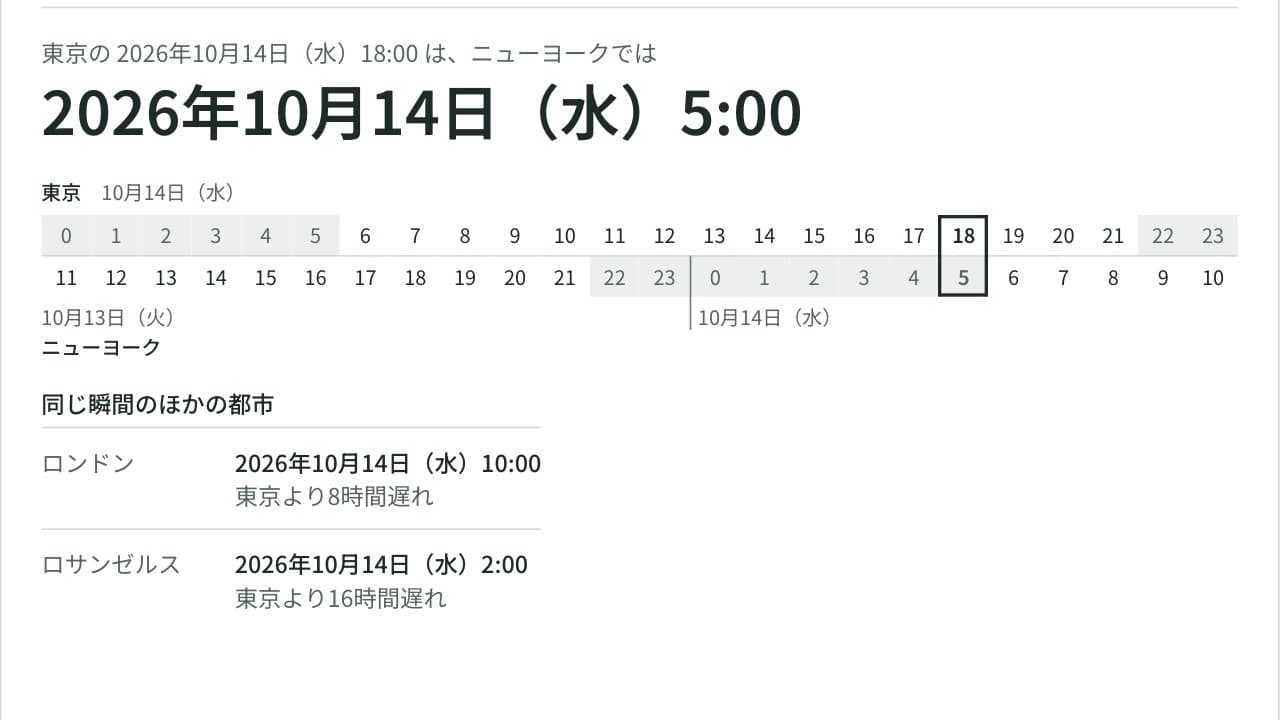
日本時間と海外の都市の時刻を相互に変換し、時差を計算します。東京・ニューヨーク・ロンドンなど36の都市とUTCに対応。夏時間(サマータイム)を日付に合わせて反映し、日付が前日・翌日に変わる場合も表示します。ほかの都市を4つまで加えると、同じ瞬間の時刻を一覧で比べられます。
ローマ数字変換ツール
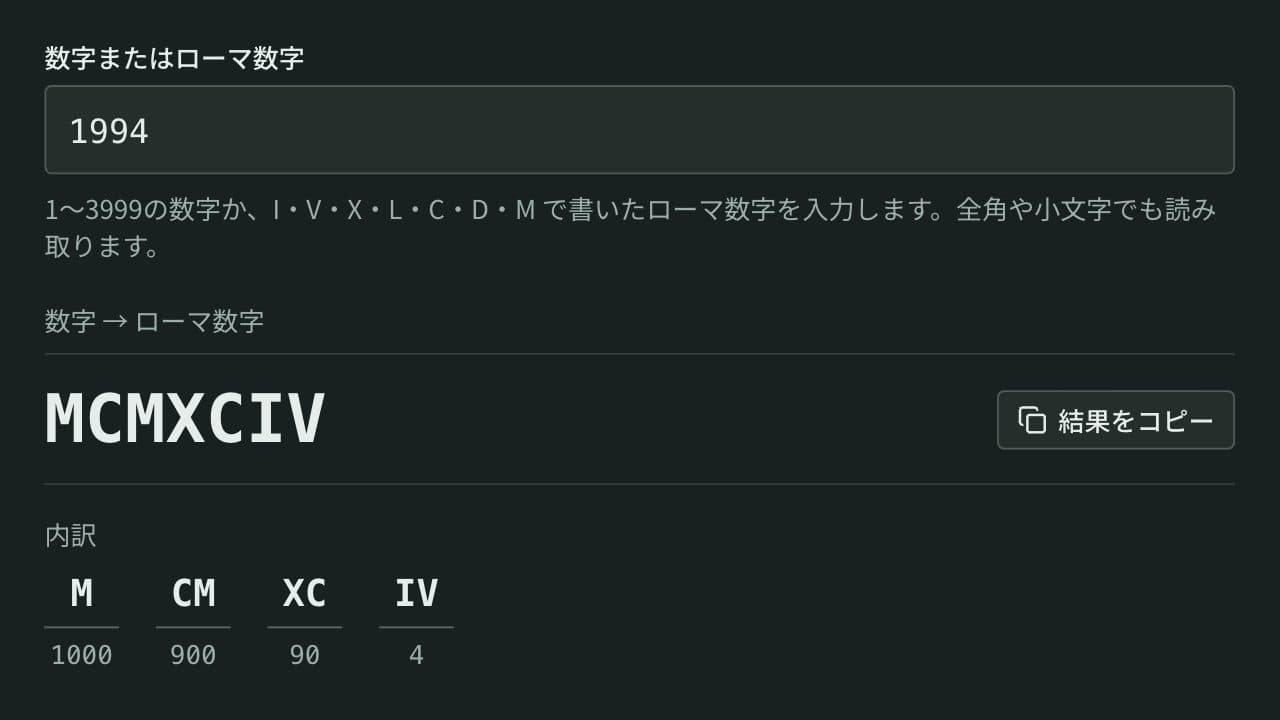
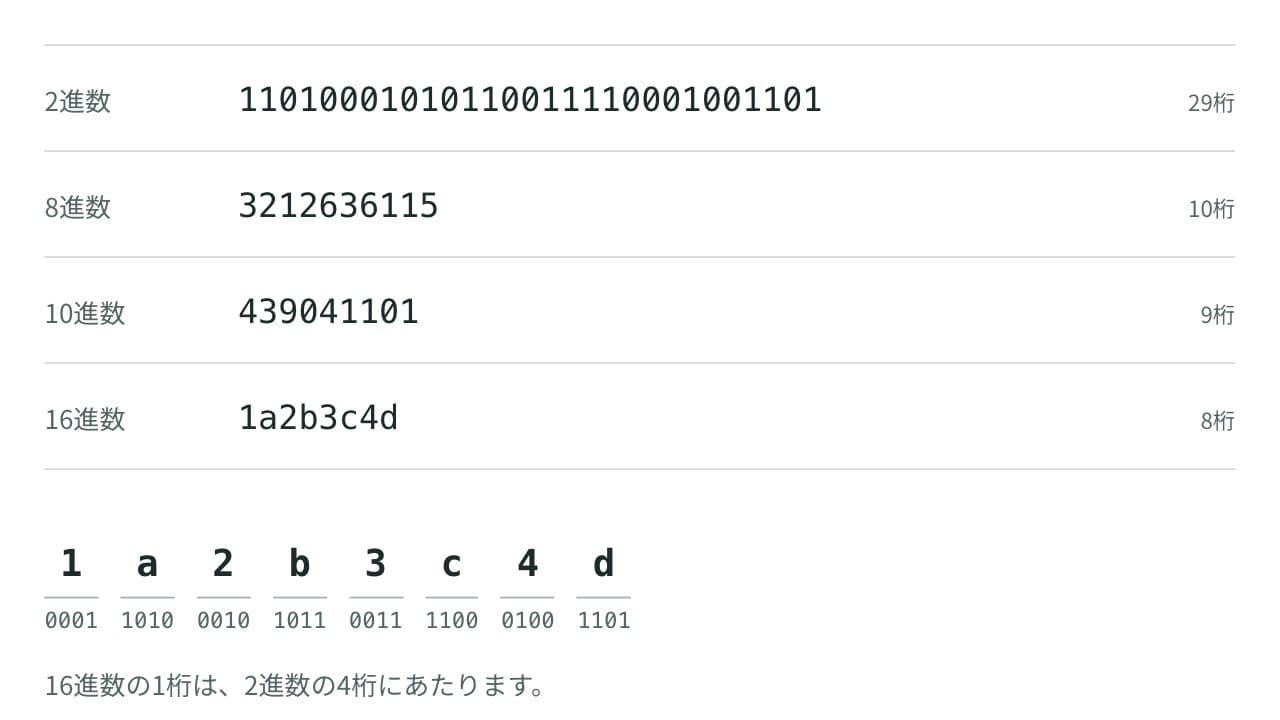
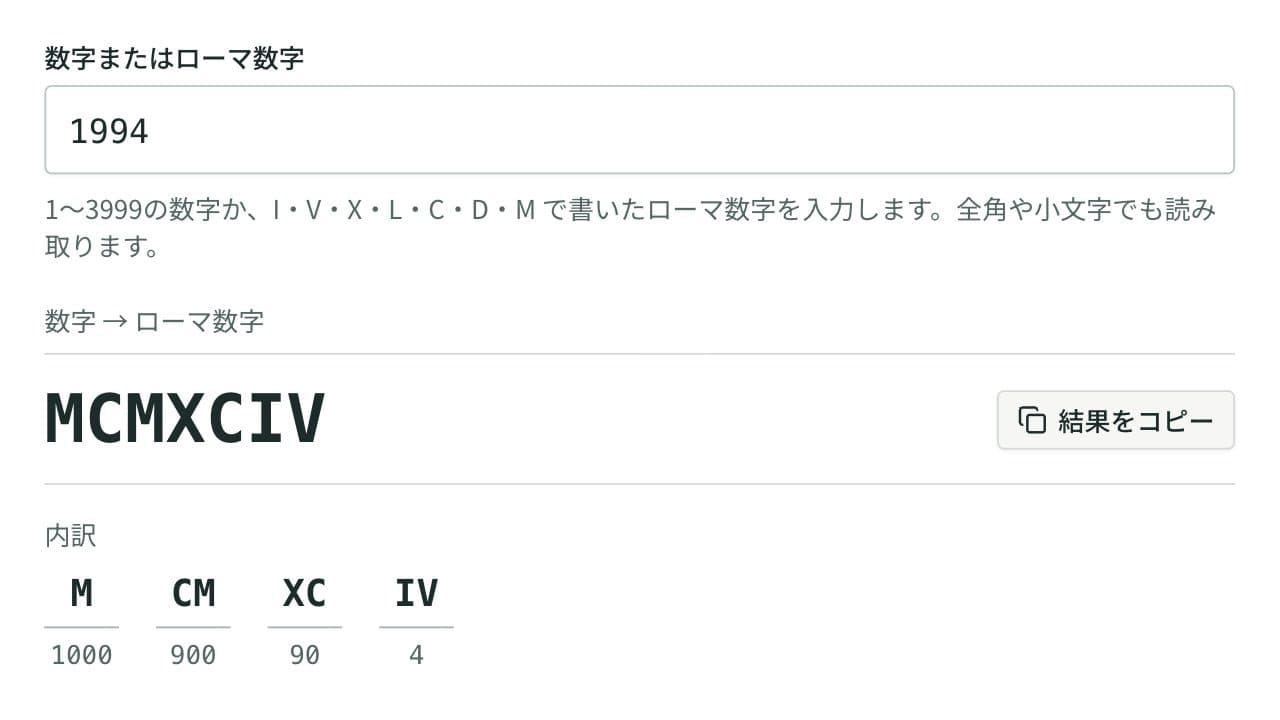
1〜3999の数字をローマ数字(I・V・X・L・C・D・M)に変換し、ローマ数字を数字に戻します。どの記号がいくつにあたるかの内訳を表示し、日付を年・月・日ごとにローマ数字で書いたり、小文字で出力したりもできます。