カラーコード変換ツール
HEX・RGB・HSL のカラーコードを相互に変換し、HSV・CMYK・OKLCH の表記も表示。カラーピッカーやプレビューで確認でき、白・黒や指定した文字色とのコントラスト比(WCAG)も分かります。
- HEX
- #3b82f6
- RGB
- rgb(59, 130, 246)
- HSL
- hsl(217, 91%, 60%)
- HSV
- hsv(217, 76%, 96%)
- CMYK
- cmyk(76%, 47%, 0%, 4%)
- OKLCH
- oklch(62.31% 0.188 259.81)
文字色とのコントラスト比(WCAG 2)
- 指定した文字色
- 4.85:1AA 適合
- 白い文字
- 3.67:1大きな文字のみ AA 適合
- 黒い文字
- 5.70:1AA 適合
使い方
- カラーピッカー、HEX、RGB(R/G/B)、HSL(H/S/L)のいずれかを入力・変更します
- 有効な値を入力すると、残りのすべての欄と上の色見本、下の結果が同時に更新されます。変換ボタンはありません
- 結果には、HEX・RGB・HSLに加えて、HSV(HSB)・CMYK・OKLCHの表記も並びます。この3つは結果に表示するだけで、入力欄はありません
- 結果の各行にある「コピー」ボタンで、その表記の文字列をクリップボードにコピーできます
- その下の「文字色とのコントラスト比(WCAG 2)」で、この色を背景にして文字を置いたときのコントラスト比と、WCAGの適合レベルを確認できます。白い文字・黒い文字に加えて、「文字色のHEX」か「文字色のピッカー」で指定した色の文字とも比べられます
- 「色と文字色を入れ替える」を押すと、上の色と文字色が入れ替わります。文字色のほうのRGB・HSLを見たいときや、文字色を細かく調整したいときに使います
ページを開いた時点では、例として青色の #3b82f6 と、文字色に濃い紺色の #0f172a が入っています。どの欄から書き換えても構いません。
具体例
HEX欄に #ff6347(トマト色)と入力すると、結果は次のようになります。
HEX: #ff6347
RGB: rgb(255, 99, 71)
HSL: hsl(9, 100%, 64%)
HSV: hsv(9, 72%, 100%)
CMYK: cmyk(0%, 61%, 72%, 0%)
OKLCH: oklch(69.62% 0.1955 32.32)
HSLから指定する例として、Hを 210、Sを 50、Lを 40 にすると、HEXは #336699、RGBは rgb(51, 102, 153)、HSVは hsv(210, 67%, 60%)、CMYKは cmyk(67%, 33%, 0%, 40%)、OKLCHは oklch(49.93% 0.0987 250.43) になります。
コピーされる文字列は、上の結果に表示されたとおりの形式です。HEX・RGB・HSL・OKLCHは、CSSの色指定としてそのまま貼り付けて使えます。hsv() と cmyk() はCSSの関数ではないので、CSSに貼っても色になりません。デザインツールなどに数値を写すときの控えとして使ってください。
同じ #ff6347 のコントラスト比は、文字色が最初の #0f172a のままなら次のとおりです。この色の上には、白い文字より黒い文字のほうが読みやすいことが分かります。
指定した文字色: 6.05:1 AA 適合
白い文字: 2.94:1 不適合
黒い文字: 7.12:1 AAA 適合
#336699 では白い文字が 5.99:1(AA 適合)、黒い文字が 3.50:1(大きな文字のみ AA 適合)で、白い文字のほうが向いています。
文字色を自分で決める例として、上の色を #336699 にして「文字色のHEX」に黄色の #ffcc00 を入力すると、比は 3.96:1 で「大きな文字のみ AA 適合」です。文字色を薄い黄色の #ffeb99 に変えると 5.02:1 になり、通常の大きさの文字でも「AA 適合」になります。
表記の読み方
-
HEX —
#に続く6桁の16進数で、2桁ずつが赤・緑・青の強さ(00〜ff)を表します。#ff6347は赤がff(255)、緑が63(99)、青が47(71)です -
RGB — 赤・緑・青の強さを、それぞれ0〜255の整数で表します。HEXとは書き方が違うだけで、同じ情報です
-
HSL — 色相(H)、彩度(S)、明るさ(L、Lightness)で表します。Hは色相環上の角度で、0が赤、120が緑、240が青です。Sは0%で無彩色(グレー)、100%で最も鮮やかになります。Lは0%で黒、100%で白になります
-
HSV(HSB) — 色相(H)、彩度(S)、明度(V、Value。Bは Brightness)で表します。Hは HSL と同じ角度です。Vは0%で黒になり、RGBのいちばん大きい値が255のとき100%になります。Sは0%で無彩色になり、黒を除いて、RGBのいちばん小さい値が0のとき100%になります。Photoshop や Figma などのカラーピッカーで使われる表記です。HSLのLとHSVのVは別の量なので、同じ色でも数値は違います(
#ff6347は L が64%、V が100%) -
CMYK — シアン(C)・マゼンタ(M)・イエロー(Y)・黒(K)の割合を0〜100%で表します。このアプリの値は、RGBから計算する単純な式(Kは「1 − RGBの最大値」、残りはそれに対する割合)によるものです。実際の印刷で使うCMYKは、用紙やインク、印刷機に合わせたカラープロファイル(ICCプロファイル)で変換するので、デザインソフトや印刷所の値とは一致しません
-
OKLCH — 人の目の感じ方に近づけた色空間 OKLab を、明るさ(L)・彩度(C、Chroma)・色相(H)で表したものです。Lは0%で黒、100%で白です。Cは0で無彩色になり、画面で表せる色(sRGB)では最大でも0.32ほどです。Hは角度ですが、HSLの色相とは基準が違います(純粋な赤
#ff0000は HSL で0、OKLCH で約29.23)。CSSのoklch()として、主なブラウザの最新版で使えます
HSLは「同じ色味のまま明るさだけを変える」といった調整に向いています。たとえば上の hsl(9, 100%, 64%) のLだけを下げると、色相を保ったまま暗いトマト色になります。OKLCHはLが見た目の明るさに近いので、色相の違う色どうしで明るさをそろえたいときに向いています。
HSV・CMYK・OKLCHの表示の丸め
- HSVとCMYKは、それぞれ整数に四捨五入して表示します。黒(
#000000)のCMYKはcmyk(0%, 0%, 0%, 100%)です - OKLCHは、Lを0.01%、Cを0.0001、Hを0.01度の単位に四捨五入し、末尾の0を省いて表示します。この桁数なら、表示された
oklch()をブラウザで色に戻したときに、RGBの各値のずれは最大でも1です - グレー・黒・白は色相が決まらないので、HSVのHとSは0、OKLCHのCとHは0と表示します(
#808080はhsv(0, 0%, 50%)、oklch(59.99% 0 0)) - 色相が360に丸まるときは、同じ色相の0と表示します。HSLとHSVのH(整数)、OKLCHのH(0.01度単位)のどれも同じです
コントラスト比の読み方
コントラスト比は、2つの色の明るさの差を 1:1(同じ色)から 21:1(白と黒)までの数値で表したものです。数値が大きいほど、文字が背景から見分けやすくなります。このアプリは、入力した色と指定した文字色、入力した色と白(#ffffff)、入力した色と黒(#000000)の3通りを、WCAG 2 の計算式で求めます。背景と文字を入れ替えても比は変わらないので、「色と文字色を入れ替える」を押しても「指定した文字色」の行の比は同じままです。
右側の表示は、その比が WCAG 2 の文字のコントラスト基準のどこまでを満たすかを表します。
- AAA 適合(7:1 以上) — 通常の大きさの文字でレベルAAA(達成基準 1.4.6)を満たします
- AA 適合(4.5:1 以上、7:1 未満) — 通常の大きさの文字でレベルAA(達成基準 1.4.3)を満たします。大きな文字ならレベルAAAも満たします
- 大きな文字のみ AA 適合(3:1 以上、4.5:1 未満) — 大きな文字に限ってレベルAAを満たします
- 不適合(3:1 未満) — 文字の基準はどれも満たしません
「大きな文字」は、WCAG では 18ポイント(24px)以上、または太字で 14ポイント(約18.66px)以上の文字を指します。
- 比は小数第3位以下を切り捨てて表示します。
#777777と白の比は約 4.478 で、表示は4.47:1です。適合レベルは切り捨てる前の値で判定するので、4.50:1と表示されているのに「AA 適合」にならない、ということは起こりません - グレーの
#767676は白い文字との比が4.54:1で「AA 適合」、1段階明るい#777777は4.47:1で「大きな文字のみ AA 適合」になります - 見本の「Aa」は、実際にその色の組み合わせで文字を表示したものです。判定は数値によるもので、見本の見え方は画面やフォントによって変わります
入力のルール
- HEXは6桁、または3桁の省略形で入力します。
#f00は各桁を2回繰り返した#ff0000として扱われます - HEXの先頭の
#は省略できます。英字は大文字でも小文字でも構いません。変換が成立すると、表示は#付きの小文字6桁に統一されます - 4桁・8桁のHEXや、
redのような色名、rgb(...)やoklch(...)の形の文字列は、HEX欄には入力できません。「無効なHEXコードです」と表示され、他の欄は直前の有効な色のまま残ります - 「文字色のHEX」もHEX欄と同じ書き方で入力します。読めない値のあいだは「文字色のHEXコードが無効です」と表示され、コントラスト比は直前の有効な文字色のまま残ります。文字色はHEXとピッカーでだけ指定でき、RGB・HSLの欄はありません
- 「色と文字色を入れ替える」は、どちらも直前の有効な色どうしを入れ替えます。入力途中で読めない状態だった欄は、入れ替えた後の色の表示に置き換わります
- RGBは0〜255、Hは0〜360、SとLは0〜100の範囲です。範囲外の数値は、最も近い端の値に置き換えられます(Rに
300と入力すると255になります) - 小数を入力した場合は、整数に四捨五入されます
- RGB・HSLの欄を空にしたり、入力途中で数値として読めない状態になったりしても、0としては扱いません。直前の有効な色を保ち、フォーカスを外すとその欄は元の数値に戻ります
HSLの値が入力と変わることがある理由
このアプリは色をRGBの整数(各0〜255)で保持し、HSLはそこから計算して整数に四捨五入したものを表示しています。HSLの欄に入力した値は、いったんRGBに変換されてから再びHSLとして表示されるため、次のようなことが起こります。
- 入力した値と表示が1ずれることがあります。HEXが
#6c3737のとき、HSLはhsl(0, 33%, 32%)と表示されます。ここでSに32と入力しても、計算されるRGBは同じrgb(108, 55, 55)なので、Sは33に戻ります - HSLの欄を操作すると、HEXやRGBが1段階ずれることがあります。初期値の
#3b82f6はhsl(217, 91%, 60%)と表示されますが、この3つの数値から逆算した色は#3c83f6です - グレー、黒、白(Sが0、またはLが0か100)では色相が決まらないため、Hは0と表示されます。この状態でHだけを変えても、色は変わらずHは0に戻ります。先にSやLを変えてから、Hを指定してください
- Hに
360を入力すると、同じ色相である0として表示されます
正確な色を受け渡したいときは、丸めの影響を受けないHEXかRGBの値を使ってください。
FAQ
3桁の省略HEX(例: #f00)は使えますか?
はい。#f00 は #ff0000、#abc は #aabbcc として変換されます。結果は常に6桁で表示されます。
アルファ値(透過度)には対応していますか?
いいえ。対応しているのは不透明な色だけです。#ff634780 のような8桁のHEXは無効な値として扱われ、rgba() や透過度付きの hsl() の出力もできません。
白と黒以外の文字色とのコントラスト比は調べられますか?
はい。「文字色のHEX」か「文字色のピッカー」で文字色を指定すると、「指定した文字色」の行に、上の色との比と適合レベルが表示されます。2つの任意の色どうしの比を調べたいときは、片方を上の色に、もう片方を文字色に入れてください。
文字色をRGBやHSLで指定できますか?
文字色の欄はHEXとピッカーだけです。RGBやHSLの値しか分からないときは、その色をいったん上の欄に入力し、「色と文字色を入れ替える」で文字色へ移してください。
コントラスト比はどの基準で計算していますか?
WCAG 2(2.0・2.1・2.2 で共通)の相対輝度とコントラスト比の式です。WCAG 3 の草案で検討されている APCA とは別の計算で、数値は互いに比べられません。
「AA 適合」と出れば、アクセシビリティの基準を満たしていますか?
満たすのは、その色の組み合わせで書いた文字のコントラストの基準だけです。文字の大きさや太さ、画像の上に置いた文字、アイコンや入力欄の枠といった文字以外の要素には、別の確認が必要です。
HSV(HSB)やCMYK、OKLCHには変換できますか?
はい。結果のHSV・CMYK・OKLCHの行に表示され、コピーもできます。ただし、この3つは表示だけで、HSVやCMYKの値を入力して色を指定することはできません。色はカラーピッカー・HEX・RGB・HSLのいずれかで指定してください。
表示されたCMYKを、そのまま印刷の入稿に使えますか?
おすすめしません。このアプリのCMYKは、カラープロファイルを使わない単純な計算式による目安です。印刷物の色を合わせたいときは、印刷所が指定するプロファイル(Japan Color など)でデザインソフトから変換するか、印刷所に確認してください。また、画面の色(RGB)には、CMYKのインクでは刷れない鮮やかな色もあります。
HSLに入力した数値が、少し違う値に変わるのはなぜですか?
HSLの値を整数に丸めて表示しているためです。RGBの整数の組み合わせは約1,677万通りありますが、整数のHSLで表せる組み合わせはそれより少なく、すべての色を1対1で対応させることはできません。詳しくは上の「HSLの値が入力と変わることがある理由」を参照してください。
カラーピッカーの見た目が他の人と違います
カラーピッカーはブラウザ標準の色選択機能を使っているため、表示や操作方法はブラウザやOSによって異なります。選んだ色は、どの環境でも同じようにHEX・RGB・HSLなどの各表記へ反映されます。
コピーボタンを押しても貼り付けできません
コピーに成功すると、ボタンの表示が一時的に「コピーしました」に変わります。表示が変わらない場合は、ブラウザがクリップボードへの書き込みを許可していない可能性があります。その場合は、結果の文字列を選択して手動でコピーしてください。
入力したデータは保存されますか?
いいえ。変換はすべてブラウザ内のJavaScriptで行われ、入力した色がサーバーへ送られることはありません。ページを再読み込みすると、色も文字色も初期値に戻ります。
- 種別
- ユーティリティ
- カテゴリ
- 開発者向け
- タグ
- color
- hex
- rgb
- hsl
- hsv
- cmyk
- oklch
- contrast
- contrast-checker
- wcag
- converter
- developer
関連アプリ
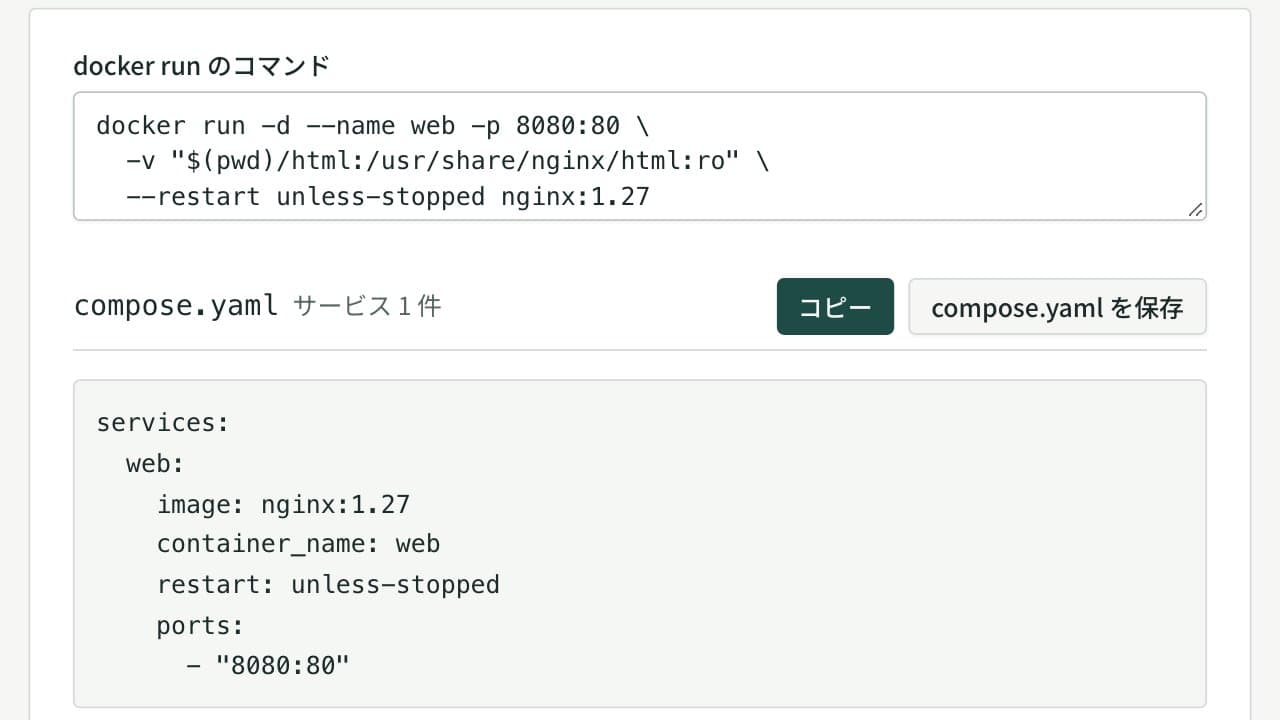
docker run → Docker Compose 変換ツール(compose.yaml 作成)
docker run のコマンドを貼るだけで compose.yaml に変換。ポート・環境変数・ボリューム・ネットワーク・ヘルスチェック・GPU など docker run の全オプションを読み取り、複数のコマンドを1つのファイルにまとめます。$(pwd) や $ の書き換え、Compose に無いオプションも知らせます。
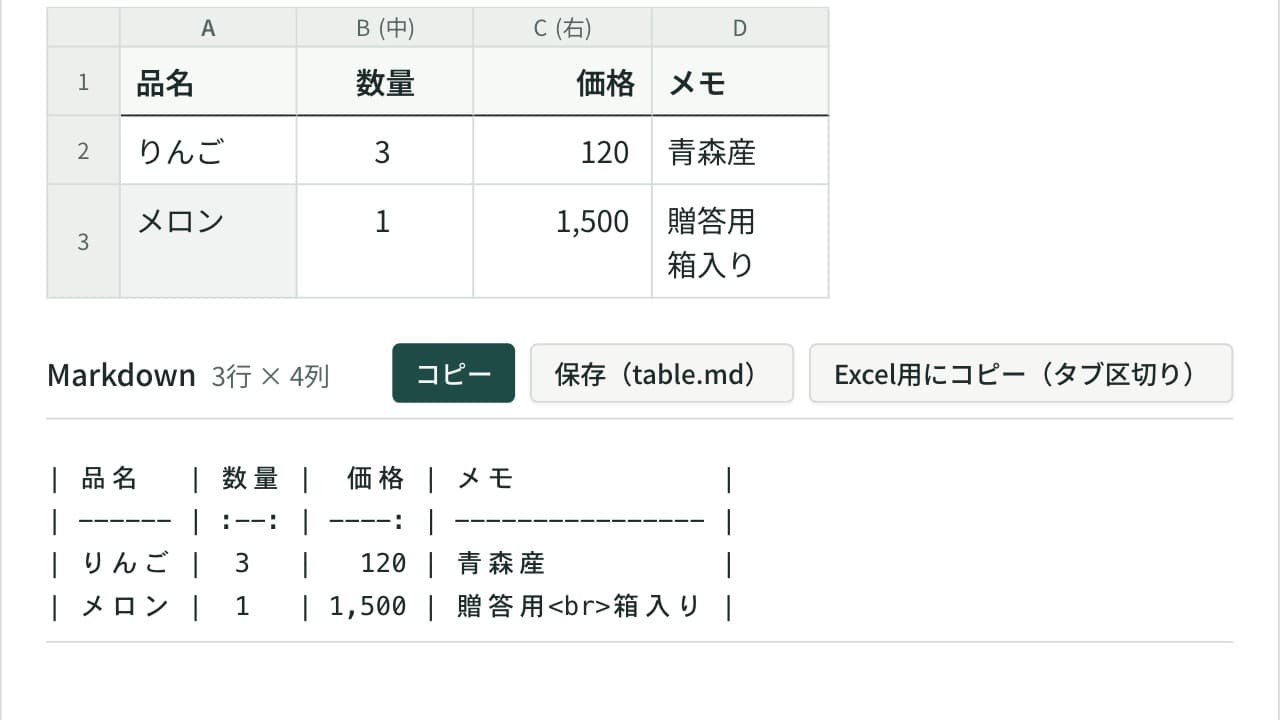
Markdown表作成ツール
ExcelやスプレッドシートのセルをコピーしてMarkdownの表に変換します。表の上でセルを編集し、列の左・中央・右揃え、行や列の追加・入れ替え・並べ替えができます。全角文字の幅を数えて縦線をそろえ、既存のMarkdownの表の整形や、Excelへの貼り戻しにも使えます。
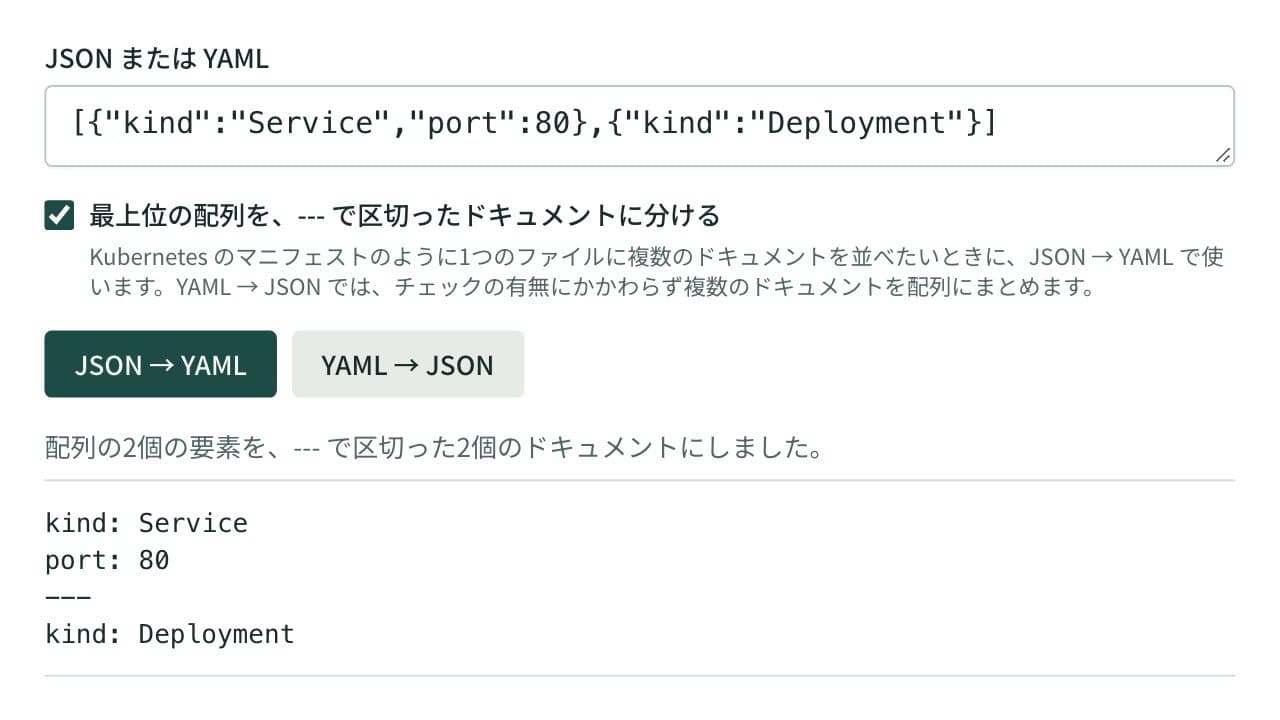
JSON⇔YAML変換ツール
JSONとYAMLを相互に変換します。--- 区切りの複数ドキュメントのYAMLとJSON配列の相互変換にも対応し、設定ファイルの書式変換やデータ確認に使えます。