QRコード生成ツール
テキストやURLからQRコード画像を生成し、PNGまたは拡大してもぼやけないSVGとしてダウンロードできます。ネットワーク名とパスワードを入力して、読み取るとWi-Fiに接続できるQRコードや、名前・電話番号・メールアドレスを連絡先に登録できるQRコード(vCard)も作れます。
使い方
- 「QRコードの内容」で「自由入力」「Wi-Fi接続」「連絡先(vCard)」のどれかを選びます
- 「自由入力」では「テキスト / URL」にQRコードにしたい文字列を入力します。「Wi-Fi接続」ではネットワーク名(SSID)・暗号化方式・パスワードを入力します(「Wi-FiのQRコードを作る」を参照)。「連絡先(vCard)」では名前や電話番号、メールアドレスを入力します(「連絡先のQRコードを作る」を参照)
- 「誤り訂正レベル」を選びます(高いほど汚れ・破損に強くなりますが、同じ文字数でもQRコードが複雑になります)
- 「画像サイズ」でダウンロードする画像の大きさを 256 / 512 / 1024 px から選びます(既定は 256 px)
- 「生成」ボタンを押すとQRコードが生成され、「PNGをダウンロード」または「SVGをダウンロード」で画像として保存できます
入力した内容・QRコードの内容の種類・誤り訂正レベル・画像サイズのいずれかを変更すると、表示中のQRコードと2つのダウンロードリンクは消えます。もう一度「生成」を押して、変更後の内容で作り直してください。
「自由入力」に入力した文字列は、前後の空白や改行も含めてそのまま埋め込みます。何も入力せずに「生成」を押した場合は、何も表示されません。ダウンロードされるファイル名は qrcode.png または qrcode.svg で、どちらも白地に黒の同じQRコードです。
具体例
テキストに https://example.com と入力すると、そのURLを読み取れるQRコードが表示されます。スマートフォンのカメラで読み取ると該当のURLが開きます。
このURLを誤り訂正レベル L・M・Q で生成すると縦横 25 マス、H で生成すると縦横 29 マスのQRコードになります。画像には周囲に 2 マス分の余白が付くため、256 px の画像では、25 マスのとき 1 マスが約 8.8 px、29 マスのとき約 7.8 px です。
「自由入力」にはURL以外の文字列も埋め込めます。「自由入力」では入力をそのままQRコードにするだけなので、読み取ったあとの動作は読み取る側のアプリが決めます。
mailto:info@example.com:メールアドレスtel:0312345678:電話番号
Wi-FiのQRコードを作る
「QRコードの内容」で「Wi-Fi接続」を選ぶと、スマートフォンのカメラで読み取るだけでWi-Fiに接続できるQRコードを作れます。来客用のWi-Fiや、店舗・会議室に掲示する接続案内に使えます。
- ネットワーク名(SSID):ルーターに設定されている名前を、大文字と小文字や空白も含めてそのまま入力します。UTF-8で32バイト(半角の英数字と記号なら32文字、ひらがな・漢字は10文字)を超える名前はQRコードにせず、エラーを表示します。
- 暗号化方式:家庭や職場の一般的なルーターは「WPA / WPA2 / WPA3」です。古い機器でWEPを使っている場合は「WEP」、パスワードなしで接続できるネットワークは「なし(パスワード不要)」を選びます。「なし」を選ぶとパスワードの欄は消え、QRコードにパスワードは入りません。
- パスワード:Wi-Fiに接続するときに入力するパスワード(暗号化キー)です。入力した文字は、見て確かめられるように隠さずに表示します。
- ネットワーク名を公開していない(ステルスSSID):ルーターがネットワーク名を周囲に知らせない設定のときだけチェックします。
ネットワーク名が空のとき、または暗号化方式が「なし」以外でパスワードが空のときは、QRコードを作らずに、直す欄を示すメッセージを表示します。
「生成」を押すと、QRコードの下に「QRコードに入れた文字列」が表示されます。ネットワーク名が MyNetwork、暗号化方式が「WPA / WPA2 / WPA3」、パスワードが password123 のとき、文字列は WIFI:T:WPA;S:MyNetwork;P:password123;; で、誤り訂正レベル L・M では縦横 29 マス、Q では 33 マス、H では 37 マスのQRコードになります。ステルスSSIDにチェックすると、末尾の ;; の前に ;H:true が加わります。
ネットワーク名やパスワードに \ ; , : " が含まれる場合は、その文字の前に \ を付けて埋め込みます。たとえばネットワーク名 Home;Net は S:Home\;Net になります。読み取る側がこの \ を取り除くので、接続に使われるのは入力したとおりの名前とパスワードです。
WPA のパスワードは、半角の英数字と記号で8〜63文字、または16進数64桁です。これに当てはまらないパスワードも入力されたとおりにQRコードにしますが、結果の下に注意書きを表示します。ルーターの設定と違っていないか確かめてください。
ネットワーク名は、ABCD や 1234 のように 0〜9 と A〜F だけでできていても、引用符で囲まずにそのまま埋め込みます。一部の読み取りアプリはこのような名前を16進数のデータとして解釈するため、別の名前のネットワークを探して接続できないことがあります。
iPhone(iOS 11以降)とAndroid 10以降の多くの端末は、標準のカメラアプリやWi-Fi設定の画面からこのQRコードを読み取れます。読み取ったあとの動作は端末によって違い、WPA3だけを受け付ける設定のルーターには接続できない端末もあります。掲示する前に、実際の端末で接続できることを確かめてください。ユーザー名とパスワードで認証するWPA2エンタープライズのQRコードは作れません。
連絡先のQRコードを作る
「QRコードの内容」で「連絡先(vCard)」を選ぶと、読み取った人のスマートフォンの連絡先に、名前・電話番号・メールアドレスなどを登録できるQRコードを作れます。名刺や、イベントの受付、店舗の案内に使えます。
- 入力する欄:姓・名、姓のふりがな・名のふりがな、会社名・部署・役職、携帯電話・勤務先の電話、メールアドレス、ウェブサイト、郵便番号・住所があります。
- 必ず入力する欄:姓・名・会社名のうち、少なくとも1つを入力します。3つとも空のときはQRコードを作らずに、メッセージを表示します。ほかの欄は空欄のままでかまいません。空欄の項目はQRコードに入りません。
- 空白:各欄の前後にある空白(全角の空白を含む)は取り除きます。
- ふりがな:ひらがなでもカタカナでもかまいません。連絡先のアプリは、ふりがなを名前の読みとして、並べ替えなどに使います。
- 電話番号:半角の数字と
+-.( )空白で書きます。これ以外の文字(全角の数字を含みます)があっても入力されたとおりにQRコードにしますが、結果の下に注意書きを表示します。メールアドレスが「名前@ドメイン」の形になっていないときも同じです。 - 住所:住所は1つの欄にまとめて入力します。郵便番号と住所は、勤務先の住所として入ります。
QRコードの中身は、連絡先のやりとりに広く使われている vCard(バージョン3.0)の形式です。「生成」を押すと、QRコードの下に「QRコードに入れた文字列」が表示されます。姓 山田、名 太郎、ふりがな やまだ たろう、会社名 株式会社サンプル、部署 営業部、役職 課長、携帯電話 090-1234-5678、メールアドレス taro@example.com を入力したときの文字列は次のとおりです。
BEGIN:VCARD
VERSION:3.0
N:山田;太郎;;;
FN:山田 太郎
X-PHONETIC-LAST-NAME:やまだ
X-PHONETIC-FIRST-NAME:たろう
ORG:株式会社サンプル;営業部
TITLE:課長
TEL;TYPE=CELL:090-1234-5678
EMAIL;TYPE=INTERNET:taro@example.com
END:VCARD
このQRコードは、誤り訂正レベル L で縦横 57 マス、M で 61 マス、Q で 73 マス、H で 85 マスになります。M の 256 px の画像では、1マスが約 3.9 px です。日本語の名前や住所は1文字で3バイトを使い、項目を増やすほどマス目は細かくなります。必要な項目だけを入力し、印刷するときは 512 px 以上のPNGかSVGを使ってください。
- 名前:
Nの行には、姓と名を;で区切って入れます。FN(表示名)の行には、日本語のページでは「姓 名」、英語のページでは「名 姓」の順に、空白でつないで入れます。姓も名もないときは、会社名を入れます。iPhoneやAndroidの連絡先は、Nの姓と名を使い、端末の設定どおりの順で名前を表示します。 - 会社名と部署:
ORGの行に、;で区切って入れます。 - 記号:名前や会社名などに
\;,が含まれる場合は、その文字の前に\を付けて埋め込みます。たとえば会社名Example, Inc.はORG:Example\, Inc.になります。ウェブサイトのURLは、書かれたとおりに入れます。 - 行の終わりと折り返し:行の終わりは CRLF です。vCard の仕様は長い行を75バイトごとに折り返すことを勧めていますが、このツールは折り返しません。日本語の文字の途中で折り返した行を、正しく読めない読み取りアプリがあるためです。
iPhone(iOS 11以降)とAndroidの多くの端末は、標準のカメラアプリなどでこのQRコードを読み取ると、連絡先に追加するかどうかを確かめる画面を表示します。取り込まれる項目やふりがなの扱いは、端末やアプリによって違います。印刷する前に、実際の端末で読み取って確かめてください。写真・誕生日・メモや、2つ以上のメールアドレスは入れられません。
PNGとSVGの違い
PNGは点の集まりでできた画像で、選んだ画像サイズ(256 / 512 / 1024 px)の大きさで保存されます。画像を貼り付けられる場所ならほとんどどこでも使えますが、保存した大きさより大きく引き伸ばすと、表示するアプリによっては輪郭がぼやけます。
SVGはマス目の位置を数値で記録した画像で、どれだけ拡大しても輪郭がぼやけません。ポスターや看板のように大きく印刷するときや、IllustratorやInkscapeなどで編集するときに向いています。SVGにも、選んだ画像サイズが最初の表示の大きさ(width と height)として書き込まれます。この数値は拡大・縮小のしやすさには影響しません。
SVGの中身はテキストで、1マスを1単位として、白い背景の四角と黒いマスの線だけを書いています。スクリプトや外部への参照は含みません。SNSの投稿やメッセージアプリなど、SVGを受け付けない場所ではPNGを使ってください。
入れられる文字数の目安
1つのQRコードに入る量は、誤り訂正レベルと文字の種類で決まります。このアプリで同じ文字だけを並べて生成できた最大の文字数は次のとおりです。
- L:数字のみ 7,089 文字、半角英小文字 2,953 文字、ひらがな 984 文字
- M:数字のみ 5,596 文字、半角英小文字 2,331 文字、ひらがな 777 文字
- Q:数字のみ 3,993 文字、半角英小文字 1,663 文字、ひらがな 554 文字
- H:数字のみ 3,057 文字、半角英小文字 1,273 文字、ひらがな 424 文字
日本語はUTF-8で埋め込むため、ひらがな・カタカナ・一般的な漢字は1文字で3バイト、絵文字の多くは4バイトを使います。数字だけの文字列や、英大文字と数字だけの文字列は、より少ない容量で埋め込まれます。
上限を超えると、QRコードの代わりに The amount of data is too big to be stored in a QR Code というエラーが表示されます。文字数を減らすか、誤り訂正レベルを下げてください。
上限に近い文字数を入れると、マス目が非常に細かくなり、読み取りにくくなります。たとえば半角英小文字 300 文字をレベル M で生成すると縦横 69 マスになり、256 px の画像では 1 マスが約 3.5 px、1024 px の画像では約 14 px です。長い文章を入れるより、文章を置いたページのURLを入れる方が確実に読み取れます。
印刷・掲示するときの注意
- 印刷する場合は、拡大してもぼやけないSVGを使うか、PNGなら 512 px か 1024 px を選んでください。
- PNG・SVGとも、画像に含まれる余白は 2 マス分です。QRコードのすぐ横に枠線や文字、写真を置かず、周囲に余白を残してください。
- 白地に黒のまま使ってください。色を反転したり、背景との明暗の差を小さくしたりすると、読み取れないことがあります。
- 汚れや折れが想定される場所では、誤り訂正レベルを Q か H にします。
- 大量に印刷する前に、実際の大きさで印刷したものを複数の端末で読み取って確かめてください。
入力データの扱い
QRコードの生成はすべてこのブラウザ内で行います。入力した文字列や生成した画像はサーバーへ送信されず、保存もされません。Wi-Fiのネットワーク名とパスワード、連絡先の名前や電話番号なども同じです。ページを再読み込みすると入力内容は消えます。
FAQ
誤り訂正レベルは何を選べばよいですか?
通常の用途ではデフォルトの「M」で問題ありません。印刷して汚れや折れが想定される場合は「Q」や「H」を選んでください。
画像サイズはどれを選べばよいですか?
短いURLを画面に表示する程度なら 256 px で十分です。文字数が多いとQRコードのマス目が細かくなるため、長い文章を埋め込む場合や印刷する場合は 512 px か 1024 px を選んでください。ページ上のプレビューは画像サイズにかかわらず最大 256 px の枠内に縮小して表示され、ダウンロードされる画像だけが選んだサイズになります。SVGは拡大してもぼやけないので、SVGを使うならどのサイズを選んでもかまいません。
PNGとSVGはどちらをダウンロードすればよいですか?
Webページや資料、SNSに貼るならPNG、大きく印刷したりデザインソフトで編集したりするならSVGが向いています。2つのファイルは同じQRコードなので、読み取った結果は変わりません。詳しくは「PNGとSVGの違い」を参照してください。
生成できる文字数に上限はありますか?
あります。誤り訂正レベルと文字の種類によって変わり、たとえばレベル M では半角英小文字で 2,331 文字、ひらがなで 777 文字までです。上限を超えるとエラーメッセージが表示されます。詳しくは「入れられる文字数の目安」を参照してください。
日本語や絵文字も埋め込めますか?
はい、UTF-8として埋め込まれるため日本語や絵文字も利用できます。ただし文字数が多いほどQRコードは複雑になります。
作成したQRコードに有効期限はありますか?
ありません。入力した文字列そのものが画像に記録されていて、読み取りのときにこのサイトを経由しません。URLを入れた場合は、そのURLのページが存在するかぎり使えます。印刷したあとでQRコードの内容を書き換えることはできないので、リンク先を変えたいときは作り直してください。
Wi-FiのQRコードを見せると、パスワードも知られますか?
知られます。QRコードにはパスワードがそのまま入っていて、読み取ったアプリによってはパスワードを画面に表示します。QRコードの画像や印刷物は、パスワードを書いた紙と同じように扱い、接続してよい人だけに見せてください。ルーターのパスワードを変えたときは、QRコードも作り直してください。
連絡先のQRコードを読み取った人の情報が、こちらに届きますか?
届きません。QRコードに入っているのは、作った人が入力した連絡先だけです。読み取った端末は、その連絡先を自分の端末に登録するだけで、読み取ったことや読み取った人の情報を、作った人やこのサイトに送ることはありません。
色を変えたり、中央にロゴを入れたりできますか?
できません。出力するのは白地に黒のPNG画像とSVG画像だけです。読み取り回数の計測機能や、JPEG・PDF・EPSなど別の形式での出力もありません。色やロゴを加えたい場合は、SVGをダウンロードしてデザインソフトで編集し、読み取れることを確かめてから使ってください。
入力したデータは保存されますか?
いいえ。QRコードの生成はすべてブラウザ内で完結し、外部への送信は一切ありません。ページを再読み込みすると入力内容は消えます。
- 種別
- ユーティリティ
- カテゴリ
- 変換
- タグ
- qr
- qrcode
- generator
- converter
- png
- svg
- wifi
- vcard
- contact
関連アプリ
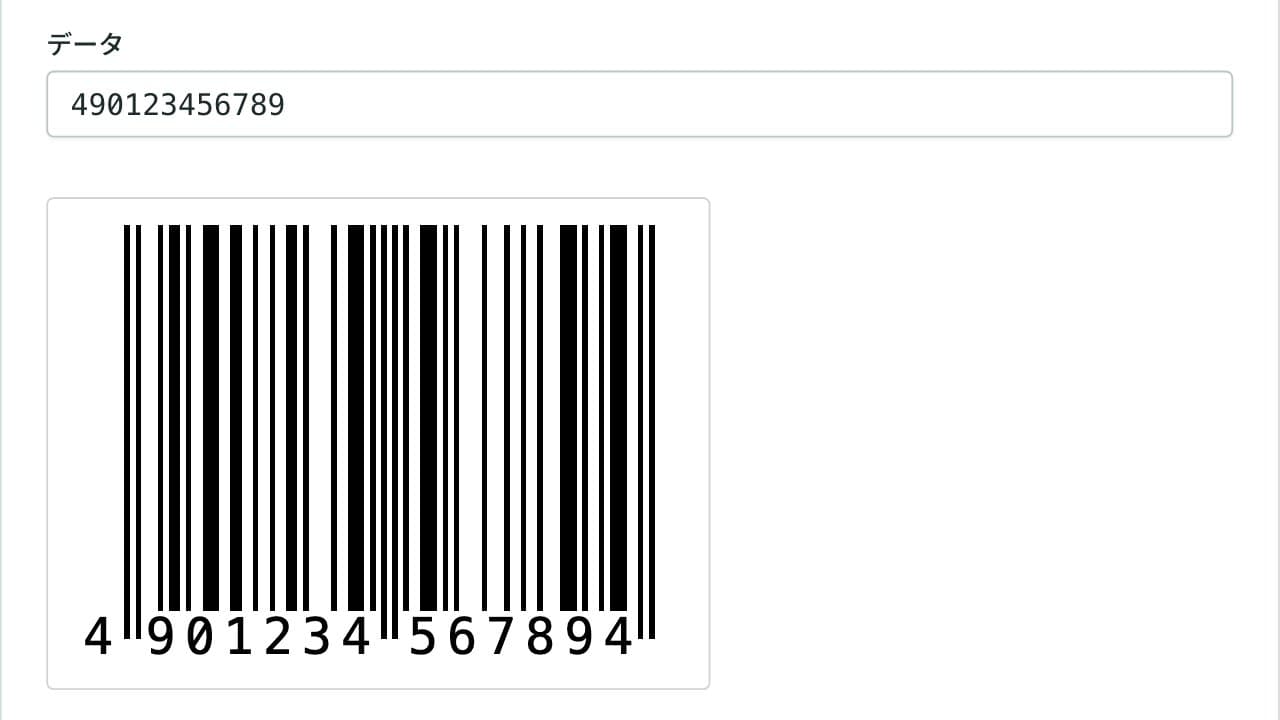
バーコード作成ツール
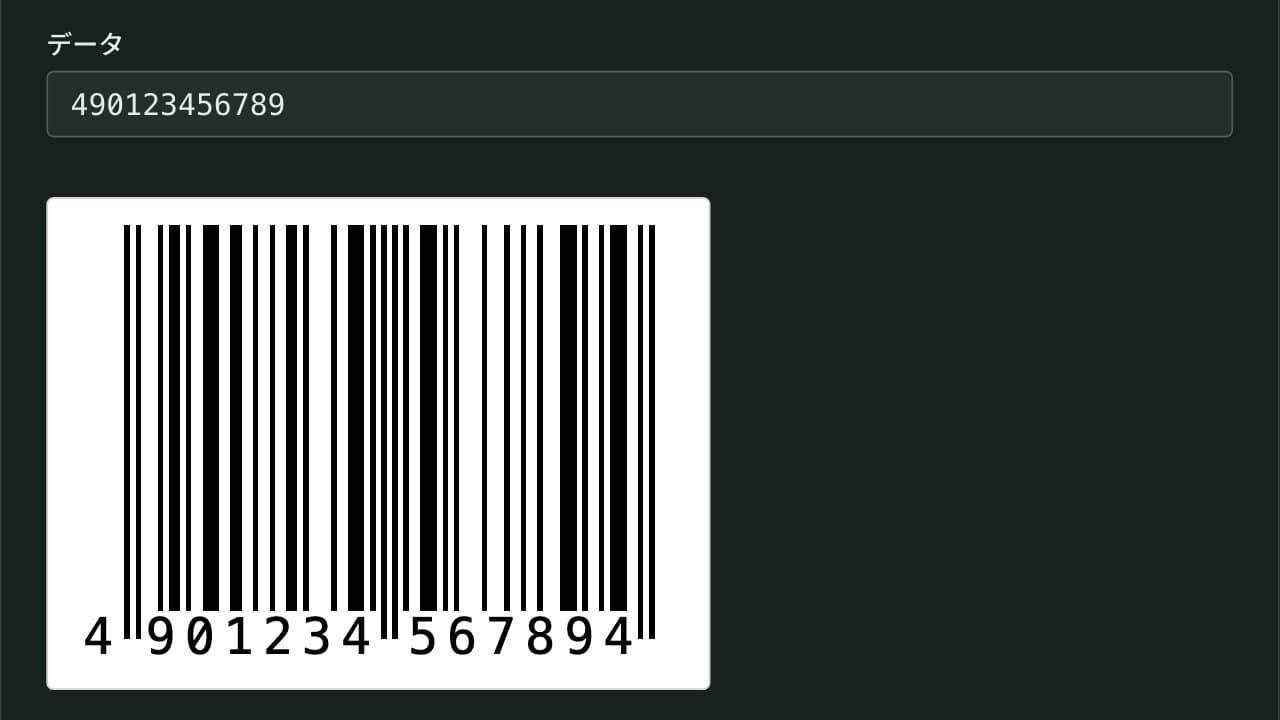
JANコード(EAN-13・短縮8桁)、UPC-A、ITF-14、CODE128、CODE39、NW-7のバーコードを作り、PNGまたはSVGで保存できます。チェックデジットは自動で計算・確認し、細いバーの幅と高さをmmで指定して印刷用の大きさにできます。1行に1つずつ入れた番号や連番を、A4・レターの印刷用PDFにまとめて並べることもできます。
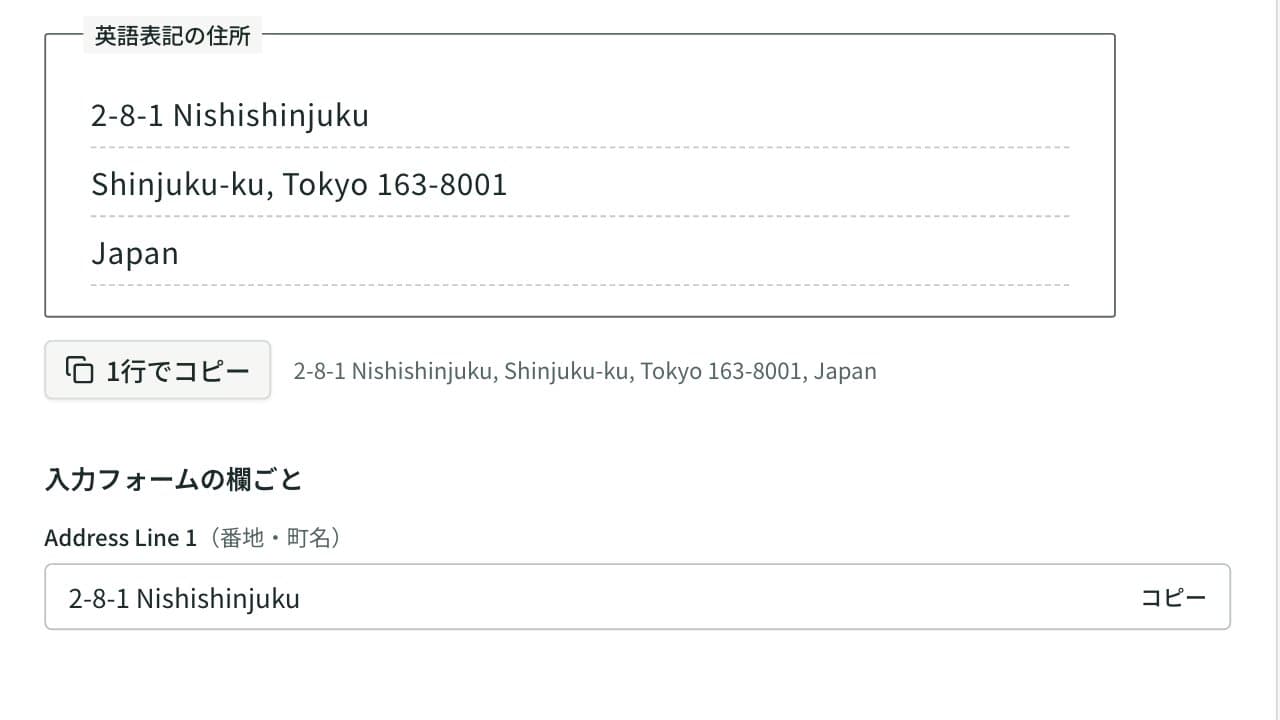
住所の英語表記変換ツール
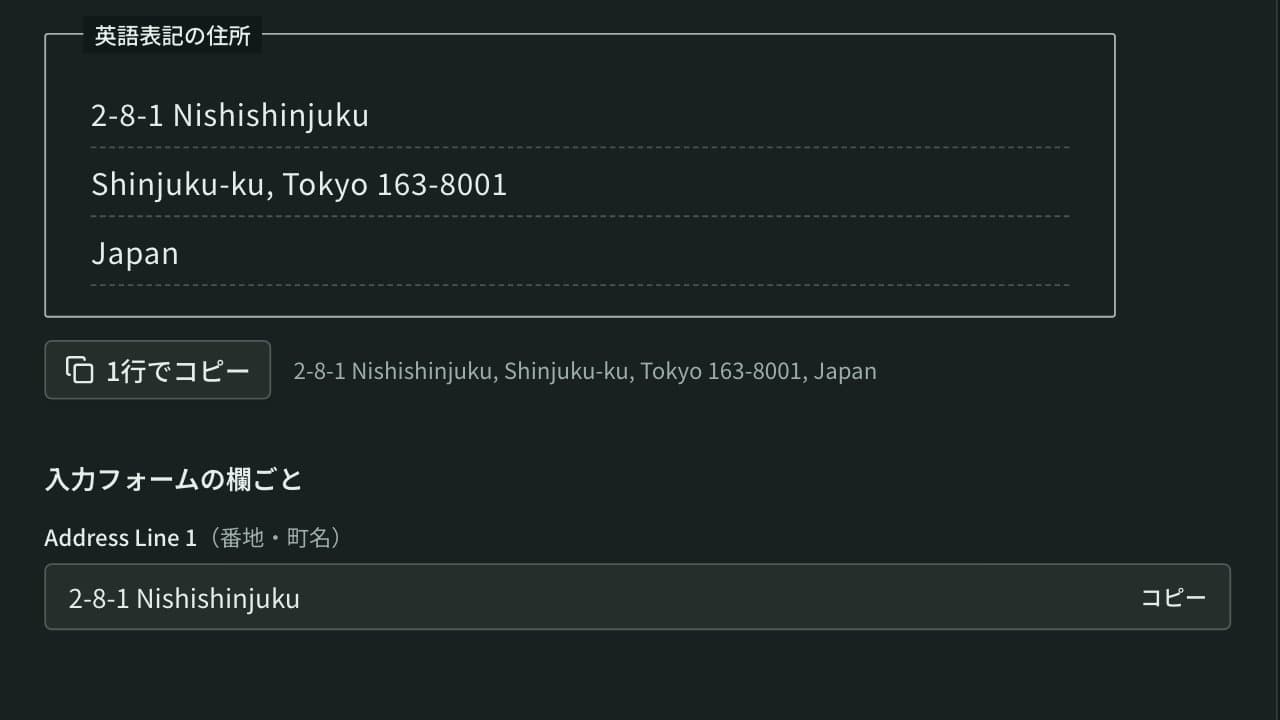
日本語の住所を英語表記に変換。都道府県と市区町村は自動でローマ字にし、番地・建物・部屋番号を英語の順に並べ替えます。海外通販の入力欄ごとの書き方と、電話番号の +81 から始まる書き方も表示します。