Markdown表作成ツール
ExcelやスプレッドシートのセルをコピーしてMarkdownの表に変換します。表の上でセルを編集し、列の左・中央・右揃え、行や列の追加・入れ替え・並べ替えができます。全角文字の幅を数えて縦線をそろえ、既存のMarkdownの表の整形や、Excelへの貼り戻しにも使えます。
表を貼り付けて読み込む
表を編集
選択中のセル: A1
外すと、見出しの行を空にした表を書き出します(Markdownの表には見出しの行が必要なため)。
Enterで下のセルへ、Tabで右のセルへ移ります。セルの中の改行は Shift+Enter。Excelのセルを貼り付けると、そのセルから広がって入ります。
| 1 | |||
|---|---|---|---|
| 2 | |||
| 3 |
Markdown3行 × 3列
Markdownの表
|     |     |     |
| --- | --- | --- |
|     |     |     |
|     |     |     |
使い方
- ExcelやGoogleスプレッドシートで表にしたいセルを選んでコピーし、「表を貼り付けて読み込む」の欄に貼り付けます。CSVのテキストや、すでにあるMarkdownの表も貼り付けられます
- 「表に読み込む」を押すと、下の「表を編集」に表が入ります。形式は「自動で判定」のままで、タブ区切り(Excelのコピー)・カンマ区切り(CSV)・Markdownの表を見分けます。タブのないテキストはCSVとして読みますが、カンマが
1,500のような桁区切りの数の中にしかないときは、Excelで1列だけコピーしたものとして読みます(数を2つのセルに分けないため)。判定が合わないときは形式を選び直してください - 表のセルをクリックして文字を直します。セルを選んでから、上のボタンで列の揃え(左・中央・右)、行や列の挿入・移動・削除、並べ替えができます
- いちばん下の「Markdown」に表が書き出されます。「コピー」でコピーして、GitHub・GitLab・Qiita・Zenn・Obsidian などのMarkdownに貼り付けます
何もない表から作ることもできます。最初に3行×3列の空の表があるので、セルに直接入力し、Enterで下のセルへ、Tabで右のセルへ移ります。最後の行でEnterを押すと行が1つ増えます。セルの中で改行するときは Shift+Enter です。
表のセルにExcelのセルを貼り付けると、貼り付けたセルを左上にして表に入り、足りない行や列は増えます。
具体例
Excelで次の3列を選んでコピーし、読み込むと:
品名	数量	価格
りんご	3	120
メロン	1	1,500
「数量」の列を中央揃え、「価格」の列を右揃えにすると、次のMarkdownになります。日本語は半角2文字分の幅として数えるので、等幅フォントのエディタで縦線がそろいます:
| 品名   | 数量 |  価格 |
| ------ | :--: | ----: |
| りんご |  3   |   120 |
| メロン |  1   | 1,500 |
「詰めて書く」を選ぶと、空白でそろえずに短く書きます。表示される表は同じです:
| 品名 | 数量 | 価格 |
| --- | :---: | ---: |
| りんご | 3 | 120 |
| メロン | 1 | 1,500 |
書き出しのルール
- 2行目の区切りの行で列の揃えを指定します。
:---が左、:---:が中央、---:が右揃え、---は指定なし(表示する側の既定、ふつうは左)です - セルの中の
|は、表の区切りと読まれないよう\|と書きます。読み込むときは逆に\|を|に戻すので、読み込んで書き出しても同じ表になります。コードの中(`で囲んだ部分)の|も同じで、GitHubなどでは|と表示されます - Markdownの表のセルには改行を書けないため、セルの中の改行は
<br>にします(GitHubなど、HTMLの使えるところでは改行して表示されます)。「空白にする」を選ぶと空白でつなぎます - セルの前後の空白は、Markdownでは表示されないので書き出しません。セルの中のタブは空白にします
**太字**や[リンク](https://example.com)のようなMarkdownは、そのまま書き出すので表の中でも効きます。「記号をエスケープする」にチェックを入れると、*_`[]<>~&$\を\付きにして、太字・リンク・数式などの書式にならないようにします。URL や@で始まる名前は、サービスによってはエスケープしてもリンクになります- 「列の幅をそろえる」では、漢字・かな・全角英数・絵文字を半角2文字分、半角カナと ○ やギリシャ文字のような幅のあいまいな文字を1文字分として数えます。お使いのエディタのフォントで全角が半角2文字分にならないときは、「全角文字を半角2文字分として幅をそろえる」を外すと、1文字を1として数えます
- 「1行目を見出しにする」を外すと、見出しの行を空にした表を書き出します。Markdownの表(GFM)には見出しの行が必ず必要なためです
読み込みのルール
- Excelやスプレッドシートは、改行やタブを含むセルを
"で囲んでコピーします。その形を読み取って、1つのセルに戻します。セルを囲む形になっていない"("A" 判定のような値)は、そのセルだけ文字としてそのまま読み込みます - Markdownの表は、
| --- |のような区切りの行の上の行を見出しとして読みます。区切りの行の揃えも読み取ります。<br>はセルの中の改行に戻し、\|は|に戻します - 文書の中に表がある場合は、最初の表だけを読み込みます。表は空行か、見出し(
#)・引用(>)・リスト(-や1.)・コード・HTMLなどで始まる行の手前で終わります - 行によってセルの数が違うときは、空のセルを足していちばん多い列数にそろえます。Markdownでは見出しより多いセルは表示されずに消えますが、このツールでは消さずに残します
- 見出しの行と区切りの行でセルの数が違う表は、GitHubなどでは表として表示されませんが、このツールでは読み込んで列をそろえ、そのことを表示します
- 見出しの行が空のMarkdownの表は、見出しのない表として読み込みます
- 編集できるのは500行×30列までです
表の編集
- 行・列のボタンは、選択中のセル(最後にクリックしたセル)の行と列に効きます。ボタンの上に「選択中のセル: B2」のように表示します
- 並べ替えは、見出しの行を除いた行を、選択中の列で並べます。列のすべての値が数(
1,500、¥980、12%、全角の数字も)なら数の大きさで、それ以外は文字の順(item2はitem10より前)で並べ、空のセルは最後にします - 「行と列を入れ替え」は表を転置します。列の揃えは元の列のものなので、指定なしに戻します
- 「空の行・列を削除」は、すべてのセルが空の行と列を消します。見出しの行は残します
- 「元に戻す」「やり直す」で、ボタンでの操作とセルへの入力を1つずつさかのぼれます(1つのセルに続けて入力した分は1回にまとめます)
- 「Excel用にコピー(タブ区切り)」は、表をExcelやスプレッドシートに貼り付けられる形でコピーします。Markdownの表をExcelに戻したいときに使います
入力したデータはブラウザの中だけで処理し、どこにも送信・保存しません。
FAQ
Markdownの表でセルを結合できますか?
できません。Markdownの表(GitHub Flavored Markdown)には、セルの結合(colspan・rowspan)の書き方がありません。Excelで結合したセルをコピーすると、結合した範囲の左上のセルにだけ値が入り、残りは空のセルになります。結合が必要なときは、HTMLの table タグで書く必要があります。
Googleスプレッドシートやウェブページの表を貼り付けても読み込めますか?
コピーしたときにタブ区切りのテキストになる表なら読み込めます。Googleスプレッドシート、Numbers、ウェブページの表の多くは、コピーするとタブ区切りになります。読み込めなかったときは、形式を「タブ区切り(Excel)」に変えてみてください。
縦線がずれて見えます
Markdownは縦線の位置がそろっていなくても同じ表として表示されるので、表示には影響しません。エディタでずれるのは、フォントで全角文字が半角2文字分の幅になっていないか、絵文字などの幅がフォントによって違うためです。等幅フォントで見るか、「詰めて書く」を選ぶと、ずれが気にならなくなります。
表の中に | を入れたい
セルにそのまま | を入力すれば、書き出すときに \| にします。GitHub・GitLab・Qiita・Zennなど、GitHub Flavored Markdownに沿って表示するサービスでは | と表示されます。
改行を <br> にしたら、そのまま表示されました
<br> は、MarkdownのなかにHTMLを書くことを許しているサービスでだけ改行になります。HTMLを使えない場所では、「セルの中の改行」を「空白にする」に変えてください。
- 種別
- ユーティリティ
- カテゴリ
- 開発者向け
- タグ
- markdown
- table
- excel
- tsv
- csv
- converter
- developer
- github
関連アプリ
カラーコード変換ツール
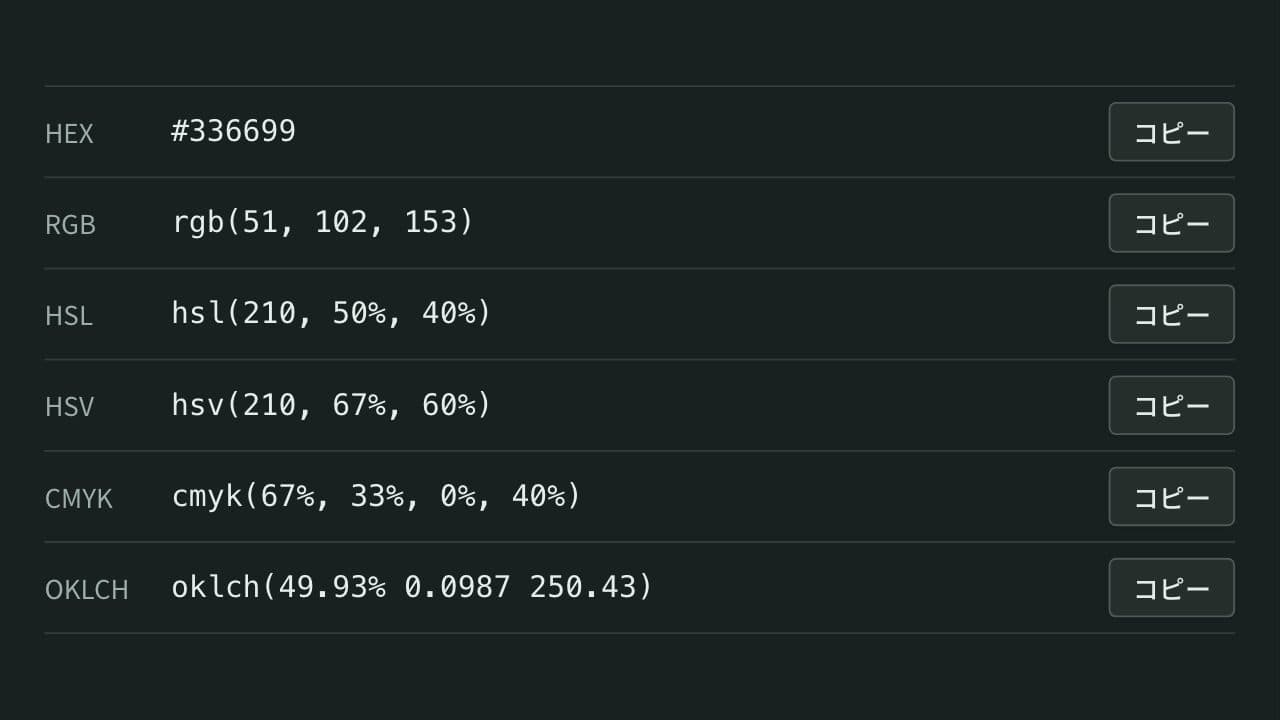
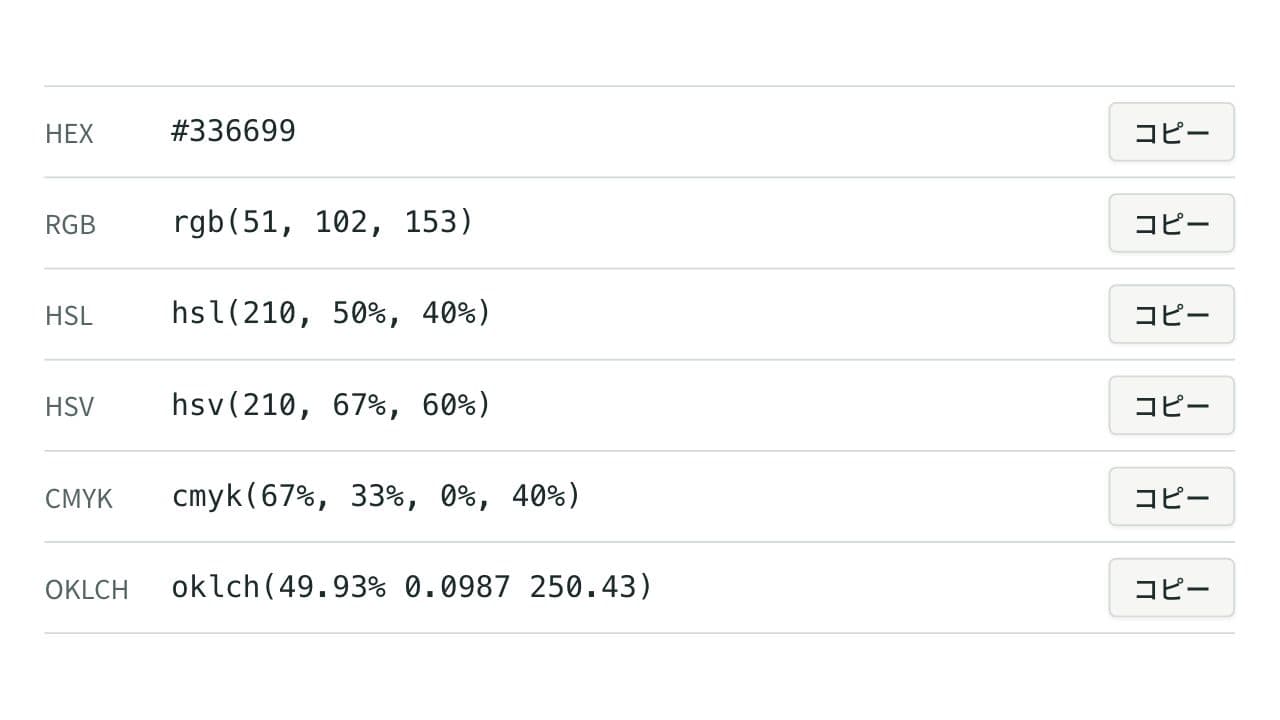
HEX・RGB・HSL のカラーコードを相互に変換し、HSV・CMYK・OKLCH の表記も表示。カラーピッカーやプレビューで確認でき、白・黒や指定した文字色とのコントラスト比(WCAG)も分かります。
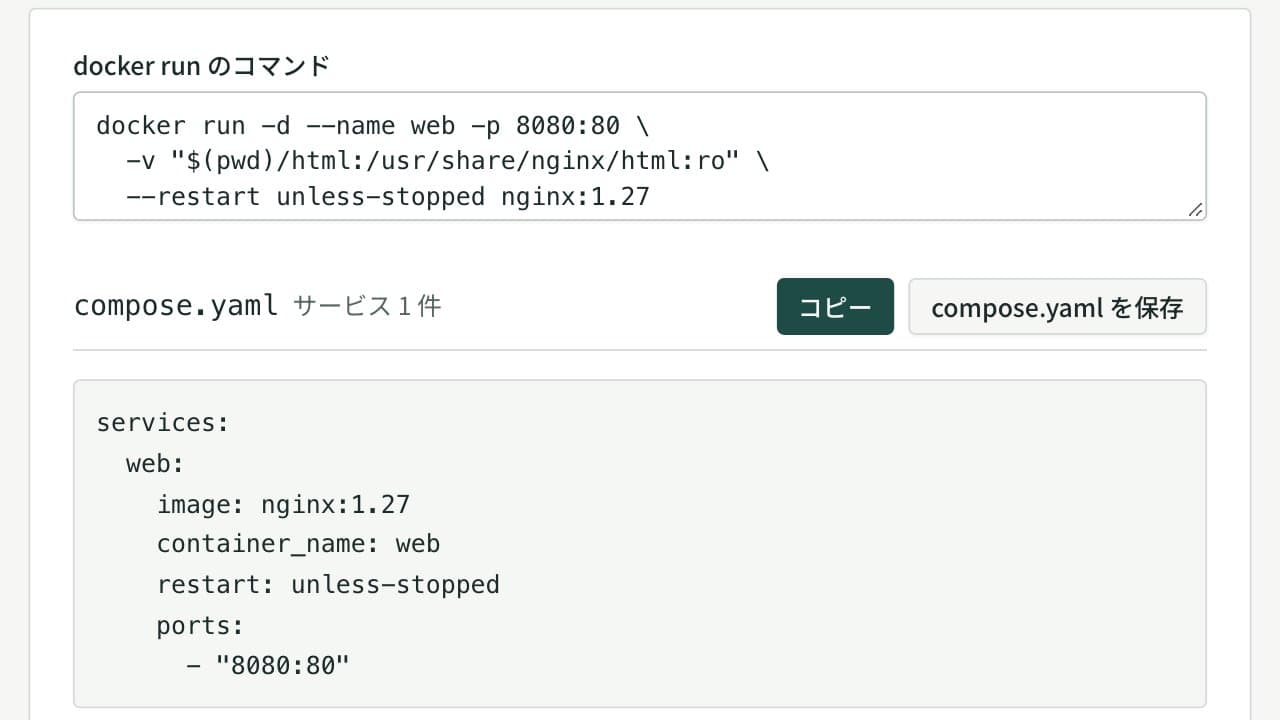
docker run → Docker Compose 変換ツール(compose.yaml 作成)
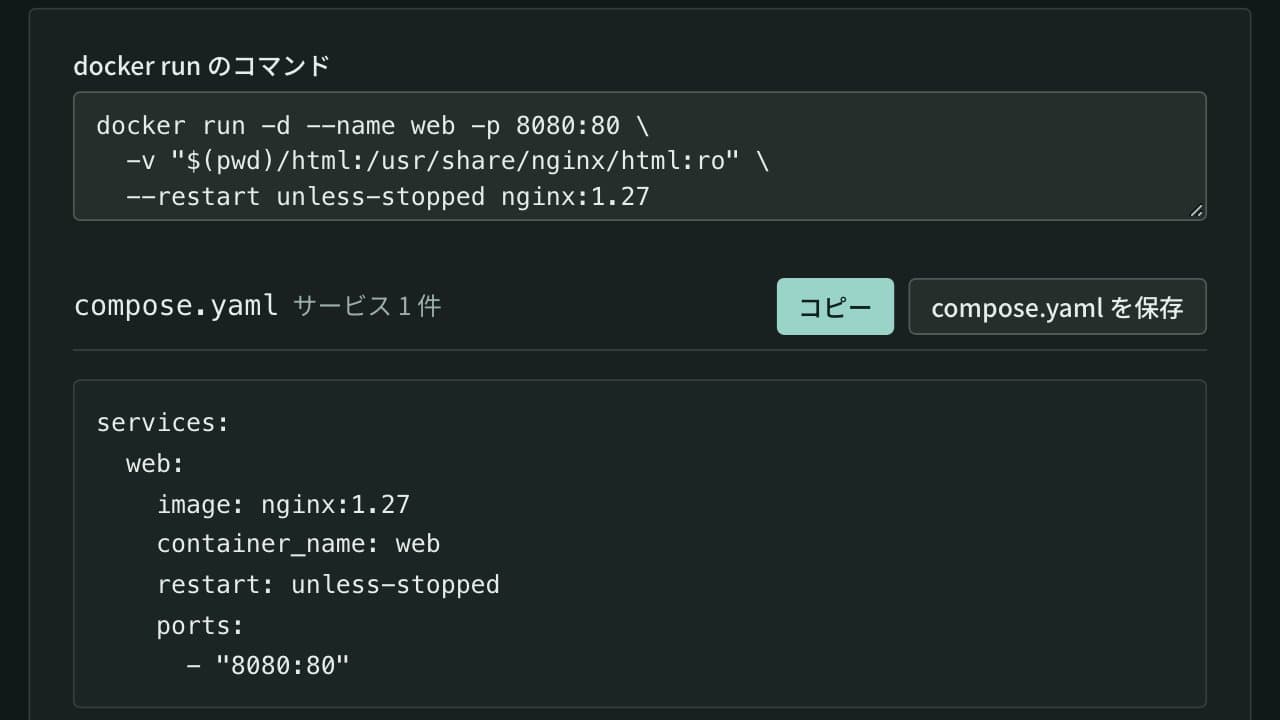
docker run のコマンドを貼るだけで compose.yaml に変換。ポート・環境変数・ボリューム・ネットワーク・ヘルスチェック・GPU など docker run の全オプションを読み取り、複数のコマンドを1つのファイルにまとめます。$(pwd) や $ の書き換え、Compose に無いオプションも知らせます。
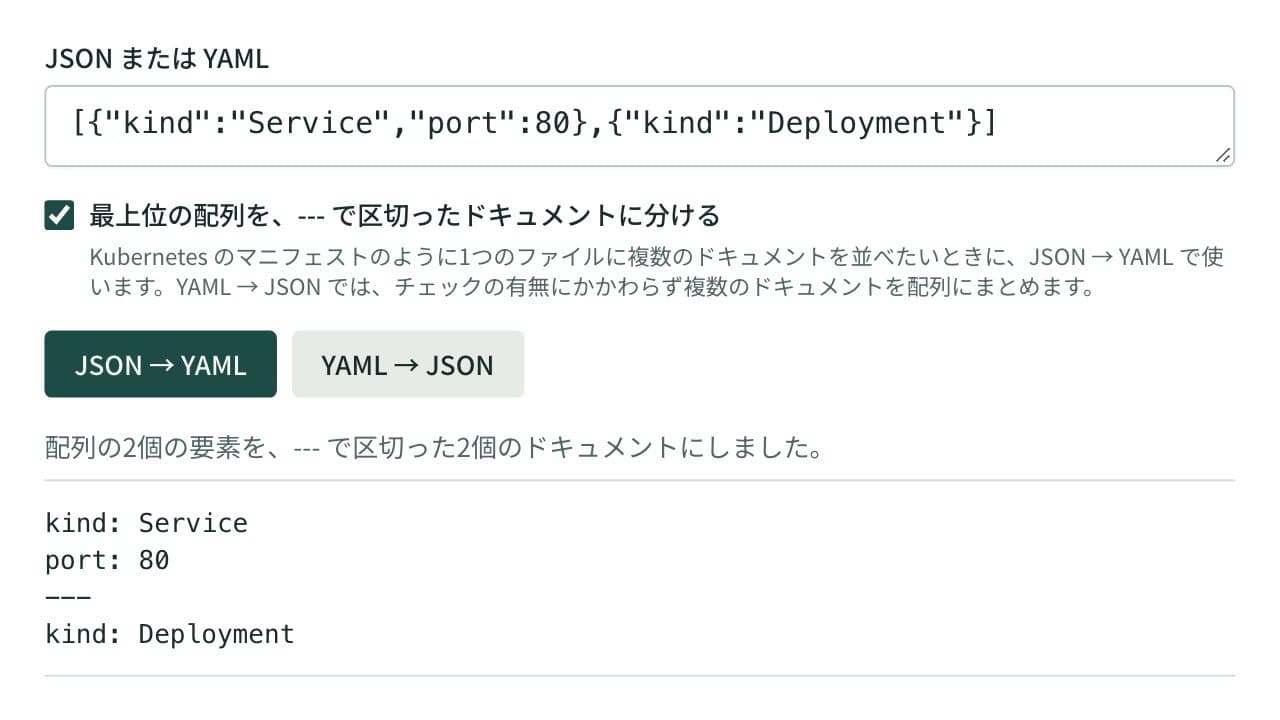
JSON⇔YAML変換ツール
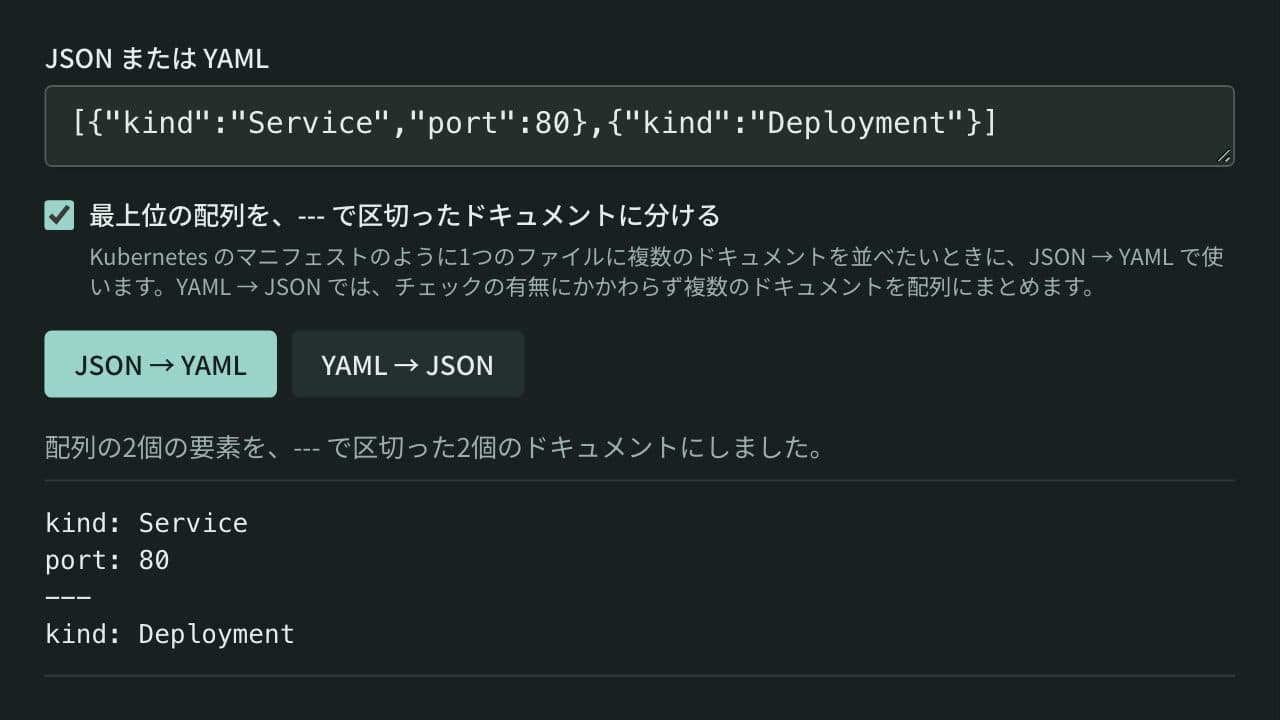
JSONとYAMLを相互に変換します。--- 区切りの複数ドキュメントのYAMLとJSON配列の相互変換にも対応し、設定ファイルの書式変換やデータ確認に使えます。