文章整形ツール
余分な空白と空行を整え、PDFなどから貼り付けた文章の行ごとの改行をつなげ、和文の文字の間に入った空白を取り除くこともできます。文字数・単語数・行数を確認して、そのままコピーできます。
文章を入力すると、整形結果と統計がここに表示されます。
使い方
- 左側の「整形前」に文章を貼り付けるか、直接入力します
- 入力するたびに、右側の「整形後」へ整えた文章が表示されます。実行ボタンはありません
- 改行をつなぎたいとき、和文の文字の間の空白を消したいとき、字下げを残したいときは、入力欄の下にある「整形の設定」にチェックを入れます。整形後の文章はその場で変わります
- 下の欄で、整形後の文字数・単語数・行数・原稿用紙の枚数を確認します
- 「整形後をコピー」を押すと、整形後の文章だけがクリップボードに入ります
「クリア」を押すと入力欄が空になります。整形前の文章は書き換えないため、左右を見比べてからコピーできます。
どんな整形をするか
「整形の設定」にチェックを入れていない状態では、次の5つを行います。ページを開いた直後は、4つの設定のどれにもチェックが入っていません。
- タブ、全角空白、改行しない空白(ノーブレークスペース)を半角空白に置き換える
- 各行の先頭と末尾にある空白を取り除く
- 2つ以上続く半角空白を1つにまとめる
- 空白だけの行を空行として扱い、連続する空行を1行にまとめる
- 文章の先頭と末尾にある空行を取り除く
改行コードは、WindowsのCRLFや古いMacのCRも1つの改行として扱います。文字そのものと句読点は変更しません。文章内の改行も、下の「段落の中の改行をつなぐ」にチェックを入れない限り残します。全角英数字を半角にする、といった文字種の変換も行いません。文字種をそろえたい場合は全角・半角変換ツールを使ってください。
具体例
メールの下書きやPDFからコピーした文章には、全角空白や余分な空行が混ざりがちです。次の入力は、1行目の先頭に全角空白、文の間に全角空白が2つ、2段落目に連続した半角空白、段落の間に2〜3行の空行があります。
 お世話になっております。  株式会社サンプルの山田です。


先日の件、   資料を  お送りします。


よろしくお願いいたします。
整形後:
お世話になっております。 株式会社サンプルの山田です。

先日の件、 資料を お送りします。

よろしくお願いいたします。
このときの統計は次のとおりです。
- 文字数: 57
- 単語数: 6
- 行数: 5
- 原稿用紙: 1枚
文の間にあった全角空白2つは、半角空白1つになります。この空白も残したくない場合は、「和文の文字の間の空白を取り除く」にチェックを入れてください。1行目は「お世話になっております。株式会社サンプルの山田です。」、3行目は「先日の件、資料をお送りします。」になり、文字数は54になります。
整形の設定
入力欄の下に4つのチェックボックスがあります。組み合わせて使えます。
段落の中の改行をつなぐ
PDFやメールからコピーした文章は、画面の幅に合わせて行ごとに改行が入っていることがあります。この設定は、空行で区切られた行のまとまりを1つの段落とみなし、段落ごとに1行へつなぎます。空白だけの行も空行として扱います。
入力:
このたびは資料をご請求いただき、
ありがとうございます。料金表は
3ページにあります。

Please see page 3
for the price list.
整形後:
このたびは資料をご請求いただき、ありがとうございます。料金表は3ページにあります。

Please see page 3 for the price list.
つなぎ目に空白を入れるかどうかは、改行の直前と直後の1文字ずつを見て決めます。
- どちらかが、ひらがな、カタカナ(半角カタカナを含む)、漢字、全角の英数字や記号、「。」「、」かぎかっこなどの和文の記号なら、何も挟まずにつなぎます。上の例の「料金表は」と「3ページ」の間に空白が入らないのはこのためです
- どちらもそれ以外の文字(半角の英数字や記号、ハングルなど)なら、半角空白を1つ挟みます
次の点に注意してください。
- 空行のない文章では、全体が1行になります
- 箇条書きや見出しのように1行ごとに意味がある行も、前後に空行がなければつながります。つなげたくない行の前後には、あらかじめ空行を入れてください
- 行末のハイフンで分けられた英単語は元に戻しません。
exam-とpleはexam- pleになります - 「…」(三点リーダー)や「—」(ダッシュ)は和文の記号として扱いません。これらで終わる行の次が半角の英数字で始まると、間に半角空白が入ります
和文の文字の間の空白を取り除く
PDFからコピーした日本語には、「こ の 文 章 は」のように文字の間に空白が入ることがあります。文と文の間に入れた全角空白も、設定を外した状態では半角空白1つとして残ります。この設定は、行の途中にある空白のうち、前後の文字がどちらも和文の文字であるものを取り除きます。
入力:
こ の 文 章 は PDF か ら の コ ピ ー で す。
料金は 3,000 円 です。Apple の 製品 と iPhone 15 を 比べ ます。
整形後:
この文章はPDFからのコピーです。
料金は 3,000 円です。Apple の製品と iPhone 15 を比べます。
和文の文字かどうかは、「段落の中の改行をつなぐ」のつなぎ目と同じ基準で判断します。ひらがな、カタカナ(半角カタカナを含む)、漢字、全角の英数字や記号、「。」「、」かぎかっこなどの和文の記号が和文の文字です。
- 異体字を指定する符号(異体字セレクタ)が付いた漢字も、漢字として判断します
- 片側が半角の英数字や記号、ハングルなどの空白は残します。上の例の「は 3,000 円」や「Apple の」の空白はそのままです
- 対象の空白は、半角空白、全角空白、タブ、改行しない空白(ノーブレークスペース)です。どれも先に半角空白1つにまとめてから判断します。それ以外の特殊な幅の空白は取り除きません
- 「…」(三点リーダー)や「—」(ダッシュ)は和文の記号として扱わないため、その前後の空白は残ります
- 「株式会社 サンプル」のように、和文の間にわざと入れた空白も取り除かれます
- 「行頭の空白(字下げ)を残す」と一緒に選んでも、残した行頭の空白には触れません。取り除くのは行の途中の空白だけです
空行をすべて取り除く
段落の間に1行だけ残していた空行も取り除き、空行のない文章にします。「段落の中の改行をつなぐ」と一緒に選ぶと、1つの段落が1行になり、段落ごとに改行された文章になります。段落の区切りは、空行を取り除く前の状態で判断します。
行頭の空白(字下げ)を残す
各行の先頭にある空白を、入力したとおりに残します。全角空白は全角空白のまま、タブはタブのまま残り、数も変わりません。行の途中と行末の空白は、設定を外しているときと同じように整えます。
- 空白だけの行は、この設定でも空行として扱います
- 「段落の中の改行をつなぐ」と一緒に選ぶと、段落の最初の行の字下げだけが残ります。つながれた2行目以降の行頭の空白は取り除きます
- 統計の文字数には、残した行頭の空白も1文字ずつ含まれます
統計の数え方
統計は、入力した文章ではなく整形後の文章を数えます。
- 文字数: 改行を除いた文字の数です。半角空白は1文字に数えます。絵文字や、複数の符号を組み合わせた文字は、見た目の1文字を1と数えます
- 単語数: 空白や改行で区切られたまとまりの数です。日本語は単語の間に空白を入れないため、上の例のように句や文のまとまりが1と数えられます。英文の語数確認に向いた数値です
- 行数: 整形後の行の数です。段落の間に残る空行も1行に数えます
- 原稿用紙: 文字数を400で割り、端数を切り上げた枚数です。400文字なら1枚、401文字なら2枚になります
原稿用紙の枚数は文字数だけから求めた目安です。実際の原稿用紙では、改行したあとの空きマスや段落の字下げもマスを使うため、手書きの枚数より少なく表示されることがあります。
注意点
- 設定を外した状態では、段落の先頭に入れた字下げ(全角空白)も、行頭の空白として取り除かれます。字下げが必要な原稿では「行頭の空白(字下げ)を残す」にチェックを入れてください
- 空白で桁をそろえた表には向きません。行の途中で連続した空白が1つにまとまります。インデントが意味を持つソースコードやYAMLは、「行頭の空白(字下げ)を残す」で行頭は保てますが、行の途中の空白と空行は整えられます
- 設定の内容は保存されません。ページを再読み込みすると、4つともチェックが外れた状態に戻ります
- 入力欄が空白と改行だけの場合、整形後は空になり、統計は表示されません
- 貼り付けた文章はこのページを開いているブラウザの中だけで整形され、外部へ送信も保存もされません。ページを再読み込みすると入力は消えます
FAQ
改行をすべて削除しますか?
設定を外した状態では、文章内の改行は残し、連続した空行だけを1行にまとめます。「段落の中の改行をつなぐ」にチェックを入れると、段落ごとに1行へつなぎます。空行のない文章なら、全体が1行になります。
全角スペースはどうなりますか?
半角空白に置き換えたうえで、行頭・行末のものは削除し、連続したものは1つにまとめます。全角空白のまま残せるのは、「行頭の空白(字下げ)を残す」にチェックを入れたときの行頭の分だけです。和文の文字にはさまれた空白を残したくない場合は、「和文の文字の間の空白を取り除く」にチェックを入れてください。
段落の字下げを残せますか?
「行頭の空白(字下げ)を残す」にチェックを入れると残せます。行頭の空白は、全角・半角・タブのどれも入力したとおりに残ります。チェックを入れない場合は、すべて取り除きます。
PDFからコピーした文章の、行ごとの改行を消せますか?
「段落の中の改行をつなぐ」にチェックを入れてください。日本語の行は空白を挟まずに、英文の行は半角空白を1つ挟んでつなぎます。段落の間に空行がないPDFでは全体が1行になるため、段落を分けたい位置に、あらかじめ空行を入れておきます。
PDFからコピーした日本語の、文字の間の空白を消せますか?
「和文の文字の間の空白を取り除く」にチェックを入れてください。前後がどちらも和文の文字である空白だけを取り除き、英単語や数字の前後の空白は残します。行ごとの改行もつなぎたい場合は、「段落の中の改行をつなぐ」と一緒に選びます。
元の文章を上書きしますか?
いいえ。入力欄と整形後の欄は分かれているため、コピーする前に差を確認できます。
文字数に空白や改行は含まれますか?
改行は含まれません。整形後に残った半角空白は1文字として含まれます。
整形せずに文字数だけを確認したい場合は?
入力した文章をそのまま数える文字数カウントツールが向いています。空白を除いた文字数も表示されます。
- 種別
- ユーティリティ
- カテゴリ
- テキスト
- タグ
- text
- formatter
- writing
- counter
関連アプリ
全角・半角変換ツール
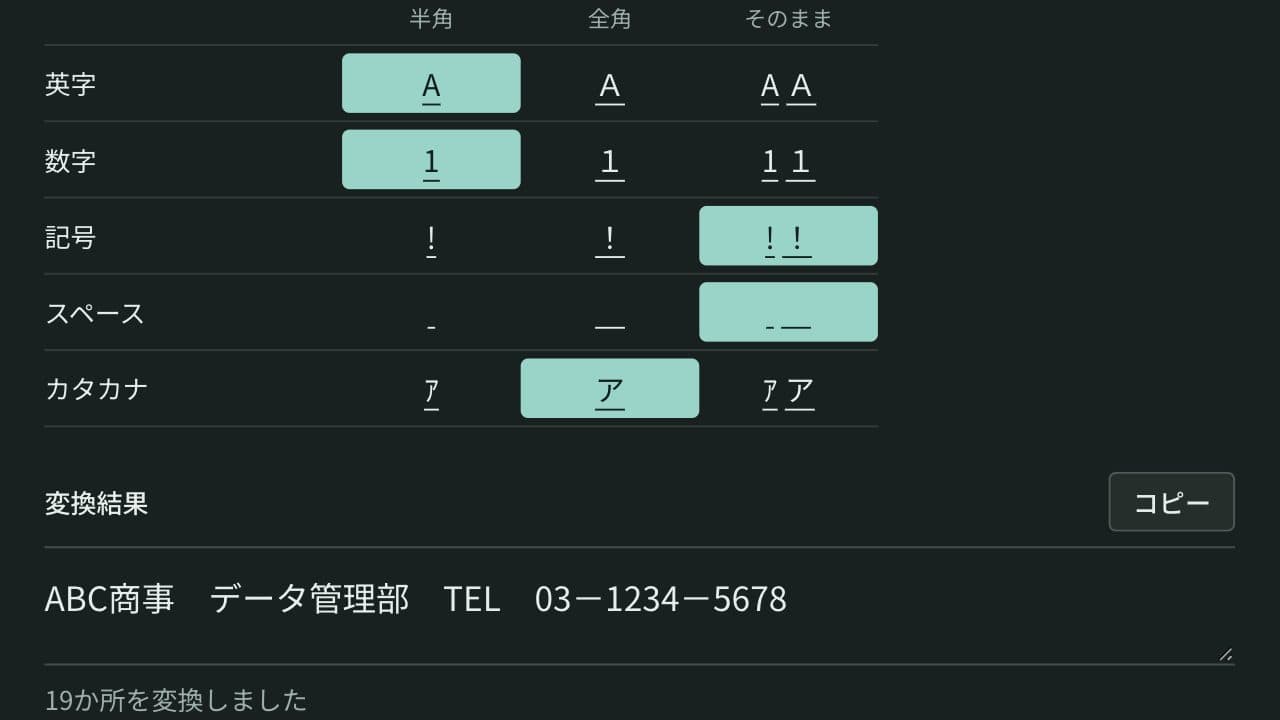
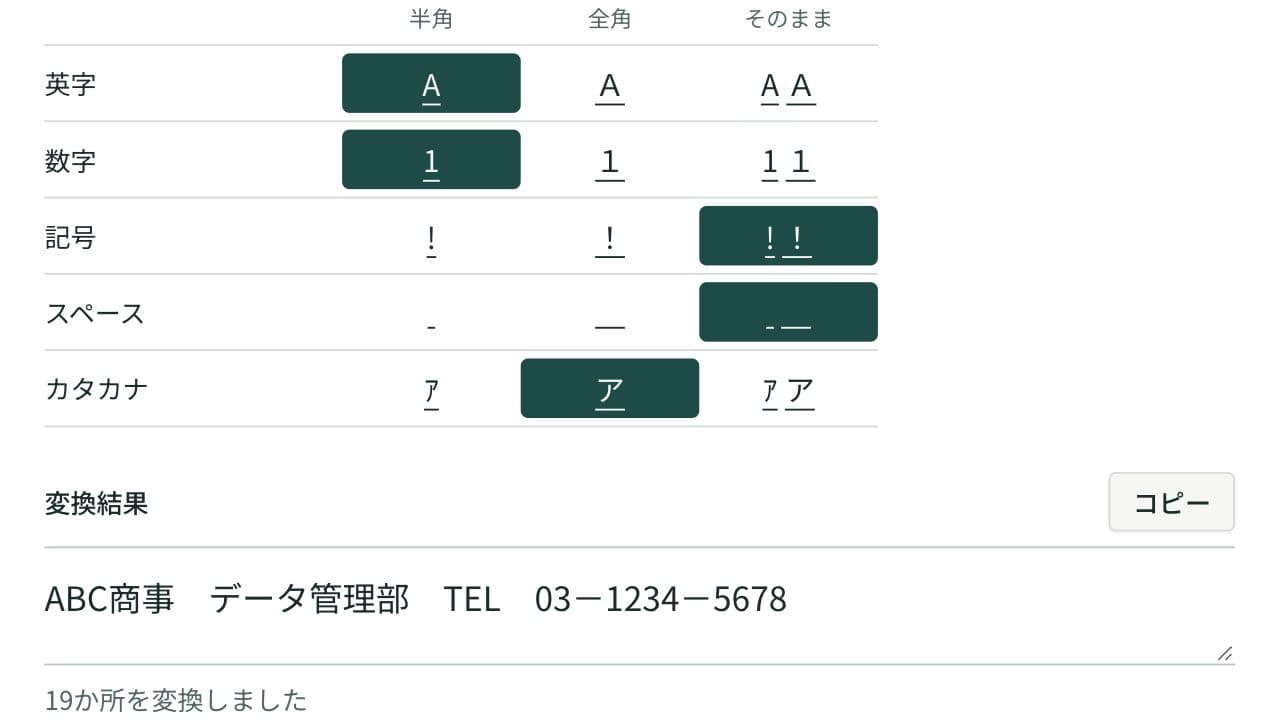
英字・数字・記号・スペース・カタカナを全角と半角のあいだで一括変換。種類ごとに向きを選べるので「英数字は半角、カナは全角」も一度でそろえられます。
ひらがな・カタカナ変換ツール
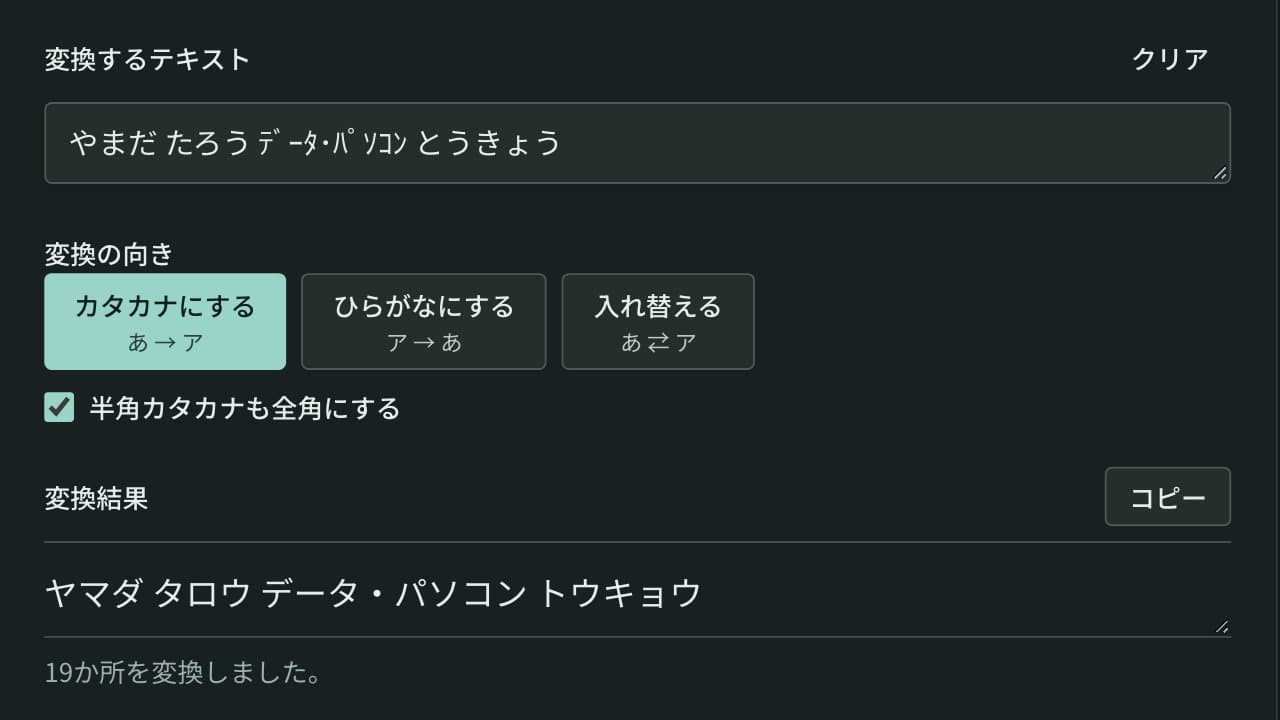
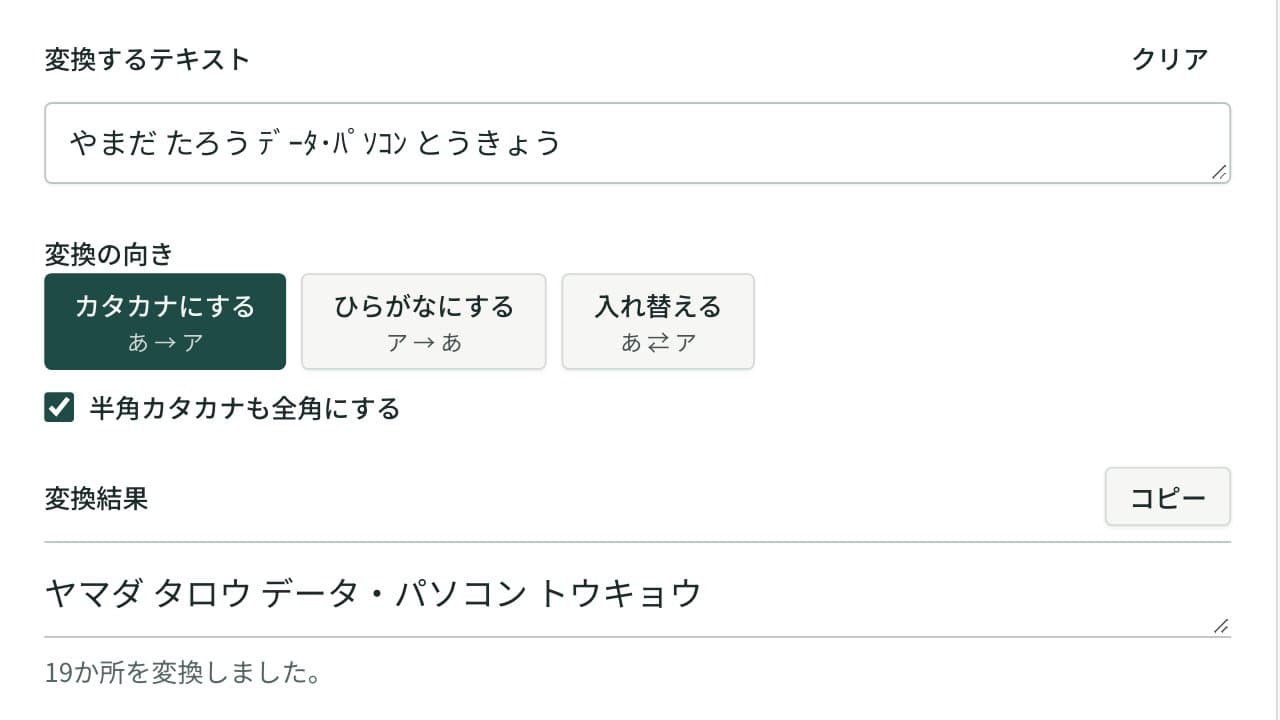
ひらがなをカタカナに、カタカナをひらがなに一括変換。両方を入れ替える変換や、半角カタカナの全角カタカナ化・ひらがな化、濁点が分かれた文字にも対応します。フリガナ欄の指定に合わせるときに。