大文字・小文字変換ツール
テキストを大文字・小文字・タイトルケースや、キャメルケース・パスカルケース・スネークケース・コンスタントケース・ケバブケースにリアルタイム変換。9つの結果を表に並べて一度に見比べられ、複数行は1行ずつ変換し、使う結果だけを行ごとにコピーできます。
変換の例(hello world example)
| 形式 | 結果 | コピー |
|---|---|---|
| UPPER CASE | HELLO WORLD EXAMPLE | |
| lower case | hello world example | |
| Title Case | Hello World Example | |
| Sentence case | Hello world example | |
| camelCase | helloWorldExample | |
| PascalCase | HelloWorldExample | |
| snake_case | hello_world_example | |
| CONSTANT_CASE | HELLO_WORLD_EXAMPLE | |
| kebab-case | hello-world-example |
使い方
- 上のテキストエリアに変換したい文字列を入力します
- 下の「変換結果」の表に、9つの方式の結果が1行ずつ並びます。左の列が方式の名前で、入力を変えるたびに全部の行が更新されます
- 使いたい方式の行の右端にある「コピー」を押すと、その行の結果がクリップボードに入ります
入力が空のあいだは、hello world example を変換した例を薄い文字で表示します。この例はコピーできません。
結果が6行分より長い方式は、その行の中でスクロールして続きを見られます。枠の下に「スクロールで続きを表示」と出ます。
変数名やカラム名を1行に1つずつ並べて入力すると、1行ずつ変換した結果が同じ並びで出ます。
9つの変換方式
hello world example を入力したときの結果は次のとおりです。
UPPER CASE:HELLO WORLD EXAMPLE(すべて大文字)lower case:hello world example(すべて小文字)Title Case:Hello World Example(各単語の先頭を大文字、残りを小文字)Sentence case:Hello world example(文の先頭だけ大文字)camelCase:helloWorldExample(2語目以降の先頭を大文字にしてつなげる)PascalCase:HelloWorldExample(先頭の単語も含め、各単語の先頭を大文字にしてつなげる)snake_case:hello_world_example(小文字にして_でつなぐ)CONSTANT_CASE:HELLO_WORLD_EXAMPLE(大文字にして_でつなぐ)kebab-case:hello-world-example(小文字にして-でつなぐ)
UPPER CASE と lower case は、空白や改行を含めて入力の形をそのまま保ちます。Sentence case も空白と改行は変えません。Title Case、camelCase、PascalCase、snake_case、CONSTANT_CASE、kebab-case の6つは、入力を1行ずつ単語に分けてから組み立て直します。単語のある行が1つでもあれば、改行の位置と行数は入力のままです。
単語の区切り方
単語に分ける6つの方式では、1行の中の次の場所を区切りとして扱います。
- 空白とタブ(全角空白も含む)
- ハイフン
-とアンダースコア_ - 英小文字または数字の直後に英大文字が来る位置(
helloWorldはhelloとWorldに分かれます)
区切りが連続していても1つとして扱い、区切りに使われた文字は結果に残りません。そのため、変数名の命名規則を相互に変換できます。
userProfileImage URL→ snake_case:user_profile_image_urluser_id-list name→ camelCase:userIdListNameversion2Beta item10Count→ kebab-case:version2-beta-item10-countuser_profile_image→ PascalCase:UserProfileImagemaxRetryCount→ CONSTANT_CASE:MAX_RETRY_COUNT
ピリオドは区切りになりません。user.name first を snake_case にすると user.name_first です。
複数行の変換
単語に分ける6つの方式は、1行ずつ別々に変換します。次の4行を入力したとします(3行目は空行です)。
user name
createdAt

is-active
- snake_case:
user_name、created_at、空行、is_activeの4行 - camelCase:
userName、createdAt、空行、isActiveの4行 - CONSTANT_CASE:
USER_NAME、CREATED_AT、空行、IS_ACTIVEの4行
camelCase は行ごとに先頭の単語を小文字で始めます。空行と、空白や区切り文字だけの行は、空行として残ります。行頭と行末の空白は結果に残りません。どの行にも単語がない入力では、結果は空になります。
UPPER CASE と lower case は、もともと改行を変えません。Sentence case は改行ではなく .、!、? で文を区切るため、行の先頭というだけでは大文字にしません。
注意点
- 大文字が続く略語は途中で分かれません。
XMLHttpRequestはXMLHttpとRequestの2語になり、snake_case はxmlhttp_request、CONSTANT_CASE はXMLHTTP_REQUEST、PascalCase はXmlhttpRequest、Title Case はXmlhttp Requestです。getHTTPResponseはget_httpresponseになります。xml_http_requestのようにしたい場合は、入力の時点でXML Http Requestと空白を入れてください - 単語に分ける6つの方式は、複数行を1つの名前につなげません。
first lineとsecond lineの2行からfirst_line_second_lineを作りたい場合は、改行を空白に置き換えて1行にしてから入力してください - Sentence case は行の先頭を大文字にしません。箇条書きのように1行が1文の入力では、2行目以降の先頭は小文字のままです(直前の行が
.、!、?で終わっている場合は大文字になります) - Title Case は
a、the、ofなどの短い語も含め、すべての単語の先頭を大文字にします。ハイフンは空白に置き換わり、rock-and-rollはRock And Rollになります - Sentence case は全体を小文字にしてから、文章の先頭と、
.、!、?のあとに空白を挟んで続く文字を大文字にします。HELLO WORLD. this is a TEST! is it ok?はHello world. This is a test! Is it ok?になります。固有名詞や一人称のIも小文字になるため、変換後に見直してください - camelCase の先頭の単語は小文字です。先頭の単語も大文字で始める場合は PascalCase を使います。どちらも2文字目以降は小文字にするため、
userIDは camelCase でuserId、PascalCase でUserIdになります - 「コピー」は、押した行の方式の結果だけをコピーします。その方式の結果が空のあいだは押せません(行には「—」が出ます)。コピーできると、その行の表示が「コピーしました」に変わり、約1.5秒たつか、その行の結果がコピーした文字列と違うものに変わるか、別の行の「コピー」を押すと元に戻ります。ブラウザがクリップボードへの書き込みを許可しない場合は表示が変わらないので、表の文字列を選択してコピーしてください
- 入力した文字列はブラウザの中で変換するだけで、どこにも送信しません
FAQ
キャメルケースやスネークケースの区切りはどう判定していますか?
空白・ハイフン・アンダースコアに加え、英小文字や数字から英大文字への切り替わり(例: helloWorld)を単語の区切りとして扱います。改行は単語ではなく行の区切りで、1行ずつ変換します。
日本語を含む文字列はどうなりますか?
ひらがなや漢字など大文字・小文字のない文字は変わりません。ただし、単語に分ける6つの方式では空白が区切りとして扱われます。東京 Tower は tall を snake_case にすると 東京_tower_は_tall になります。
全角の英字も変換されますか?
はい。UPPER CASE では全角の full が FULL になります。全角から半角への変換は行いません。半角にそろえる場合は全角・半角変換ツールを使ってください。
複数行をまとめて snake_case にできますか?
はい。Title Case、camelCase、PascalCase、snake_case、CONSTANT_CASE、kebab-case は1行ずつ変換します。first line と second line の2行を入力すると、snake_case の行は first_line と second_line の2行になります。空行は空行のまま残るので、表計算ソフトの列を貼り付けても行がずれません。
PascalCase や CONSTANT_CASE に変換できますか?
はい。PascalCase は camelCase の先頭の単語も大文字で始める形で、user profile が UserProfile になります。CONSTANT_CASE は単語に分けてそれぞれを大文字にし、アンダースコアでつないだ形で、max retry count が MAX_RETRY_COUNT になります。
結果をコピーするにはどうすればよいですか?
使いたい方式の行の右端にある「コピー」を押します。コピーされるのは、その行の結果だけです。ほかの方式の結果もほしい場合は、その行の「コピー」を押してください。
入力したデータは保存されますか?
いいえ。保存する処理はなく、ページを再読み込みすると入力も結果も消えます。
- 種別
- ユーティリティ
- カテゴリ
- テキスト
- タグ
- text
- case
- writing
- converter
関連アプリ
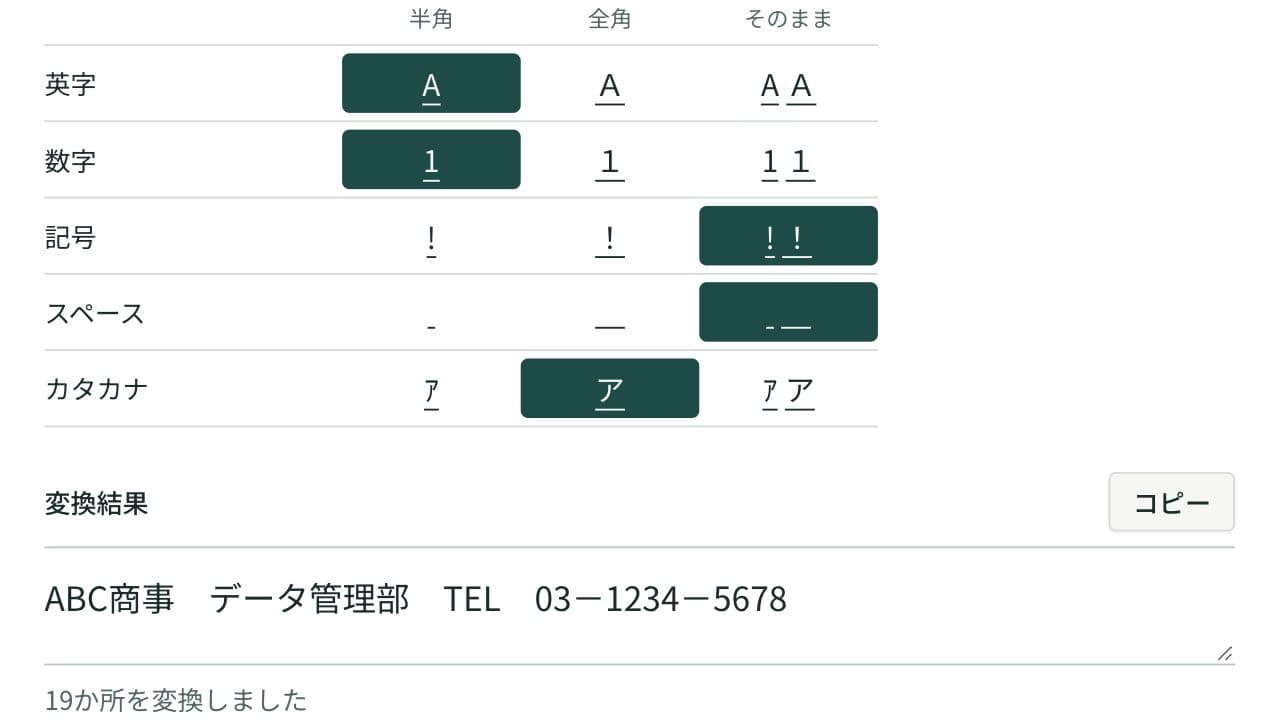
全角・半角変換ツール
英字・数字・記号・スペース・カタカナを全角と半角のあいだで一括変換。種類ごとに向きを選べるので「英数字は半角、カナは全角」も一度でそろえられます。
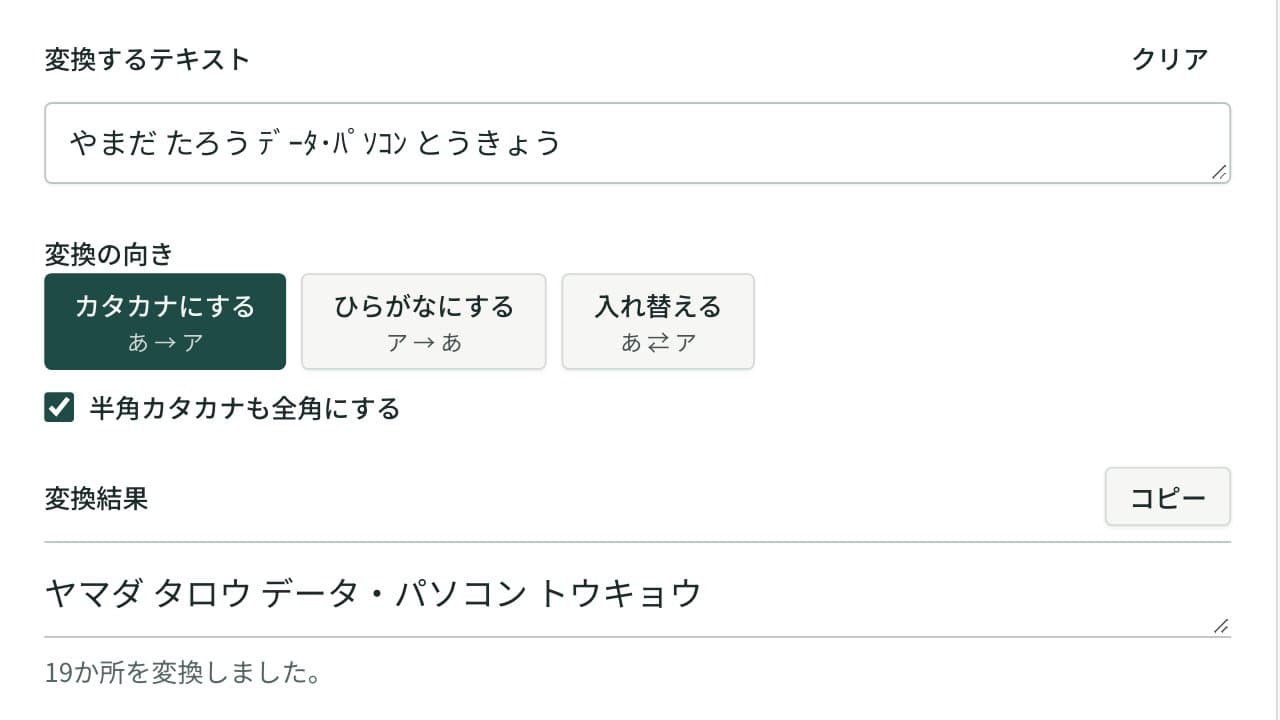
ひらがな・カタカナ変換ツール
ひらがなをカタカナに、カタカナをひらがなに一括変換。両方を入れ替える変換や、半角カタカナの全角カタカナ化・ひらがな化、濁点が分かれた文字にも対応します。フリガナ欄の指定に合わせるときに。