全角・半角変換ツール
英字・数字・記号・スペース・カタカナを全角と半角のあいだで一括変換。種類ごとに向きを選べるので「英数字は半角、カナは全角」も一度でそろえられます。
使い方
- 「変換するテキスト」に文章を入力するか、貼り付けます
- 「まとめて設定」から変換のしかたを選びます。最初は「英数字を半角・カナを全角」が選ばれています
- 細かく決めたいときは、英字・数字・記号・スペース・カタカナのそれぞれについて「半角」「全角」「そのまま」を選びます
- 入力や設定を変えるたびに「変換結果」が更新され、変換した箇所の数が種類ごとに表示されます
- 結果の下の「変換した文字」の表で、どの文字が何に変わったかを確かめます
- 「コピー」で結果をコピーできます
入力したテキストはブラウザの外へ送信されず、保存もされません。
具体例
次のテキストを入力します。
ABC商事 データ管理部 TEL:03-1234-5678
- 英数字を半角・カナを全角:
ABC商事 データ管理部 TEL:03-1234-5678 - すべて半角:
ABC商事 データ管理部 TEL:03-1234-5678 - すべて全角:
ABC商事 データ管理部 TEL:03-1234-5678
「英数字を半角・カナを全角」では、記号(: や -)とスペースは変わりません。電話番号のハイフンまで半角にしたいときは、「記号」を「半角」にします。
変換した文字を確かめる
結果の下には「19か所を変換しました(英字 6、数字 10、カタカナ 3)」のように、変換した箇所の数が種類ごとに出ます。上の例を「英数字を半角・カナを全角」で変換したときの表示です。
その下の「変換した文字」の表には、変換前と変換後の文字が1行ずつ並びます。同じ文字が何回出てきても1行にまとめ、「回数」にその数を出します。上の例では A → A、0 → 0、デ → デ などの18行です。3 は2回出てくるので、回数が2の1行になります。
- 行は英字・数字・記号・スペース・カタカナの順に並び、同じ種類の中では入力に先に出てきた文字が上です
- 文字にはその文字の幅いっぱいに下線を引いているので、全角と半角の幅を見比べられます
- スペースは下線だけで表します。読み上げでは「全角スペース」「半角スペース」と読みます
- 濁点が別の文字になっているカタカナ(macOSのファイル名など)には「濁点が別の文字」と添えます。見た目は
ガと同じでも、カと濁点の2文字で入力されています - 9種類以上あるときは、表が枠の中でスクロールします
- 変換しなかった文字(ひらがな、漢字、「そのまま」にした種類の文字)は表に出ません
変換する文字
種類ごとに、次の文字を変換します。ここにない文字は、どの設定でも変わりません。
- 英字:
A〜Z、a〜zと、全角のA〜Z、a〜z - 数字:
0〜9と、全角の0〜9 - 記号:
!から~までの半角記号(! " # $ % & ' ( ) * + , - . / : ; < = > ? @ [ \ ] ^ _ { | } ~と`)と、対応する全角記号。円記号の¥と¥も含みます - スペース: 半角スペースと全角スペース。タブと改行は変わりません
- カタカナ: 半角カタカナ(
ア〜ン、小書きのァッなど)と全角カタカナ。長音のーとー、句読点とかぎかっこ(。、「」・と。、「」・)もここに含みます
半角カタカナの濁点と半濁点は、全角にするときに前の文字とひとつにまとめます(ガ → ガ、パ → パ、ヴ → ヴ)。半角にするときは2文字に分けます(ガ → ガ)。カタカナのすぐ後ろに濁点だけが別の文字として付いている場合(全角の カ に半角の ゙ が続くときや、macOSのファイル名のように濁点が分かれているとき)も、同じようにひとつの文字として扱います。
よくある使いみち
- 住所録や顧客データの表記をそろえる: 「英数字を半角・カナを全角」で、入力した人によってばらついた表記を一度にそろえられます
- 申込フォームの指定に合わせる: 「フリガナは全角カタカナ」「電話番号は半角数字」のような指定に合わせて、種類ごとに設定します
- 銀行振込の名義を半角カタカナにする: 「カタカナ」を「半角」にします。ひらがなは変換しないので、先にカタカナで入力してください
- プログラムやCSVに貼る前に全角スペースを取り除く: 「スペース」だけを「半角」にし、ほかを「そのまま」にします
FAQ
ひらがなや漢字は変換されますか?
変換されません。ひらがなと漢字には半角の文字がないためです。ひらがなをカタカナにする変換にも対応していません。
「①」「㈱」「㎡」のような文字は変わりますか?
変わりません。このツールが変換するのは、全角と半角で対になっている文字だけです。丸数字や組文字を別の文字に置き換えることはしません。
波ダッシュ「〜」と全角チルダ「~」はどう扱われますか?
「記号」を「半角」にすると、どちらも半角の ~ になります。見た目はほぼ同じですが別の文字で、キーボードやOSによってどちらが入力されるかが変わるためです。「全角」にするときは、~ を全角チルダ ~ にします。
円記号とバックスラッシュはどう扱われますか?
別の文字として変換します。¥ は ¥ と、\ は \ と対になります。日本語のフォントでは \ が円記号の形で表示されることがありますが、文字としてはバックスラッシュのままです。
引用符の「”」や「’」が半角になりません
“ ” ‘ ’ は、向きのある引用符という別の文字で、全角・半角の対ではないため変換しません。全角の " と ' は半角の " と ' になります。
「ヷ」や「ヮ」はどうなりますか?
ヷ と ヺ は半角にすると ヷ と ヺ になります。ヮ ヰ ヱ ヵ ヶ には半角の文字がないので、そのまま残ります。
入力したデータは保存されますか?
いいえ。処理はすべてブラウザ内で完結し、ページを再読み込みすると消えます。
- 種別
- ユーティリティ
- カテゴリ
- テキスト
- タグ
- text
- zenkaku
- hankaku
- fullwidth
- halfwidth
- katakana
- converter
- writing
関連アプリ
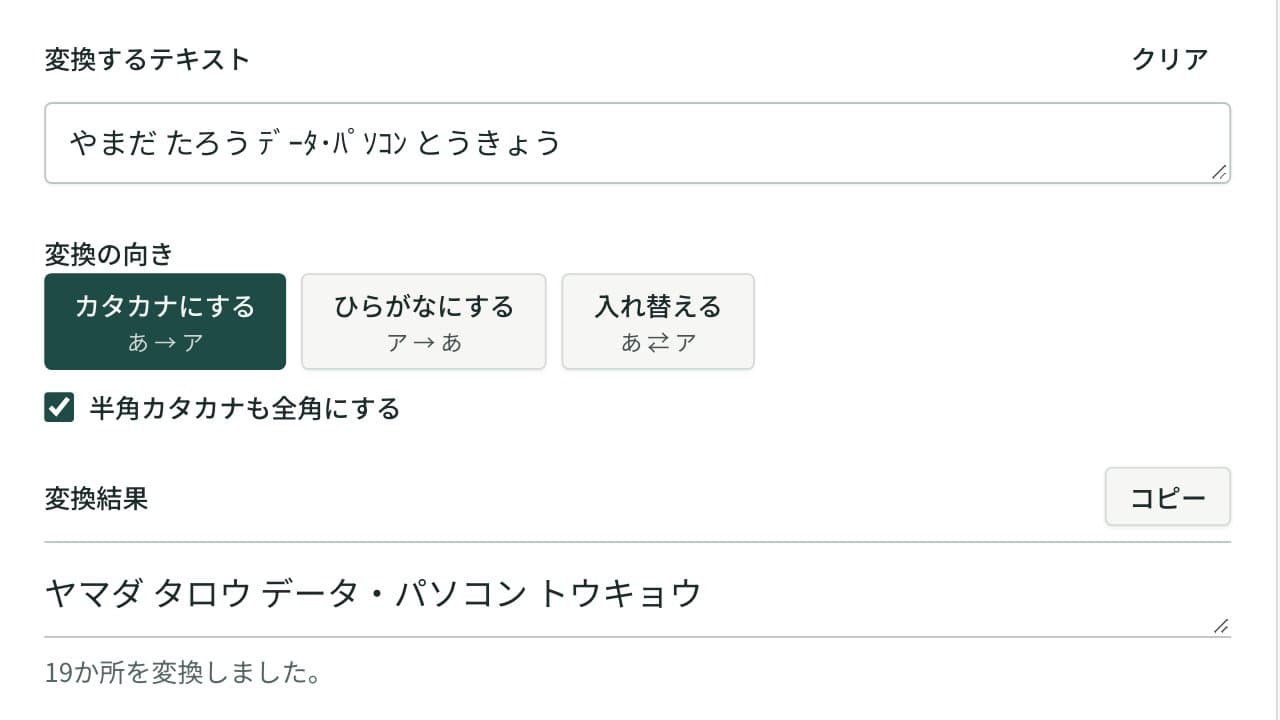
ひらがな・カタカナ変換ツール
ひらがなをカタカナに、カタカナをひらがなに一括変換。両方を入れ替える変換や、半角カタカナの全角カタカナ化・ひらがな化、濁点が分かれた文字にも対応します。フリガナ欄の指定に合わせるときに。
行の並び替え・重複削除ツール
1行に1項目のリストを昇順・降順・逆順・シャッフルで並び替え、重複した行と空行を取り除いてコピーできます。表計算ソフトの表やCSVを、見出しの行を残したまま指定した列で並べ替えることもできます。重複した行だけ・1回だけの行だけの抽出や、行ごとの出現回数の集計にも対応。