テキスト置換ツール(検索と置換)
貼り付けた文章の中の文字列をまとめて置き換え、置換した箇所の数を表示します。複数の置換ルールを上から順に適用でき、最初の1か所だけの置換、大文字小文字の無視、改行やタブの指定、正規表現と $1 の参照にも対応。
テキストと検索する文字列を入力すると、置換した結果と箇所の数がここに表示されます。
使い方
- 「元のテキスト」に、書き換えたい文章を入力するか貼り付けます
- 「検索する文字列」に、置き換えたい文字列を入力します
- 「置換後の文字列」に、置き換えたあとの文字列を入力します。空欄のままにすると、検索した文字列を削除します
- 「結果」に、一致した箇所をすべて置き換えたテキストが表示されます。「最初の1か所だけ置換する」をオンにしたときは、最初に一致した1か所だけを置き換えます。その下に、置換した箇所の数が表示されます
- 「結果をコピー」を押すと、結果がクリップボードに入ります
実行ボタンはなく、入力や設定を変えるたびに結果が変わります。元のテキストは書き換えないため、検索する文字列を変えて何度でも試せます。
いくつかの文字列をまとめて置き換えたいときは、「置換ルールを追加」で検索する文字列と置換後の文字列の組を増やせます。くわしくは、下の「複数のルールでまとめて置換する」を見てください。
置換した結果に対して、さらに別の置換をしたいときは、「結果を元のテキストに移す」を押します。結果が元のテキストに入り、置換ルールが1つに戻って空になるので、次の置換を指定できます。
具体例
商品名を一括で書き換える例です。元のテキストに次の文を入れます。
りんごとりんごジュース
検索する文字列を りんご、置換後の文字列を みかん にすると、結果は次のようになり、下に「2か所を置換しました。」と表示されます。
みかんとみかんジュース
置換後の文字列を空欄にすると、りんご が2か所とも削除され、結果は とジュース になります。
置換の進み方
- 一致する箇所は、テキストの先頭から順に探します。一致した箇所どうしは重なりません。
aaaの中のaaをaに置換すると、先頭の2文字だけが一致し、結果はaa、置換は1か所です - 置換して入った文字列を、もう一度検索することはありません。
abの中のaをaaに置換した結果はaabで、置換は1か所です - 一致する箇所がなければ、結果は元のテキストと同じになり、「一致する箇所はありませんでした。」と表示されます
- 「正規表現を使う」がオフのとき、検索する文字列も置換後の文字列も、入力したとおりの文字として扱います。
.、*、+、(、$1などの記号に特別な意味はありません。1+1=2の+を探すのに、記号の前へ\を付ける必要はありません
複数のルールでまとめて置換する
「置換ルールを追加」を押すと、検索する文字列と置換後の文字列の組(ルール)が1つ増えます。ルールが2つ以上になると、それぞれに「ルール1」「ルール2」…の番号が付き、一致した箇所の数が番号の横に表示されます。
表記ゆれをまとめて直す例です。元のテキストに次の文を入れます。
資料をご確認下さい。出来るだけ早く送って下さい。
ルール1の検索する文字列を 下さい、置換後の文字列を ください に、ルール2の検索する文字列を 出来る、置換後の文字列を できる にすると、結果は次のようになります。ルール1の横に「2か所」、ルール2の横に「1か所」、結果の下に「合計3か所を置換しました。」と表示されます。
資料をご確認ください。できるだけ早く送ってください。
- ルールは上から順に適用します。ルール2は、元のテキストではなく、ルール1で置換した結果の中を探します。ルール1が
aをbに、ルール2がbをcに置換するとき、abの結果はccです。2つのルールを入れ替えると、結果はbcになります - 順番は、各ルールの上向き・下向きの矢印のボタンで入れ替えます。× のボタンでそのルールを削除します
- 検索する文字列が空のルールは飛ばします。番号の横に箇所の数も表示しません
- 下の「オプション」は、すべてのルールに同じように効きます。「最初の1か所だけ置換する」をオンにすると、ルールごとに最初の1か所ずつを置換します
- 正規表現に誤りがあるときや、途中の結果が500万文字を超えるときは、「ルール2: 」のように、どのルールで止まったかを示して、結果を表示しません
- ルールは20個まで追加できます
オプション
各オプションの例は、とくに書いていないかぎり、ほかのオプションをオフにしたときの結果です。たとえば「最初の1か所だけ置換する」をオンにしたままでは、すべての行や区切りではなく、最初の1か所だけが置き換わります。
大文字と小文字を区別しない
オンにすると、apple で Apple と APPLE も一致します。全角の英字(ABC と abc)の大文字と小文字も同じように扱います。
全角と半角(ABC と ABC)、ひらがなとカタカナ(りんご と リンゴ)は、このオプションをオンにしても別の文字です。そろえてから置換したいときは、先に全角・半角変換ツールを使ってください。
最初の1か所だけ置換する
オンにすると、テキストの先頭から探して最初に一致した1か所だけを置換し、2か所目以降はそのまま残します。置換したときは「最初の1か所を置換しました。」と表示されます。
りんごとりんごジュース の りんご を みかん に置換すると、オフのときは みかんとみかんジュース、オンのときは みかんとりんごジュース になります。
「正規表現を使う」と組み合わせたときも、置換するのは最初の一致だけです。検索 ^、置換後 - では、先頭の行だけが - で始まります。
\n を改行、\t をタブとして扱う
検索する文字列と置換後の文字列は1行の入力欄なので、改行やタブをそのまま入力できません。このオプションをオンにすると、次の3つの書き方を読み替えます。
\n: 改行\t: タブ\\:\の1文字
たとえば、元のテキストが a、b、c、検索する文字列が 、、置換後の文字列が \n のとき、オンにすると結果は3行になります。
a
b
c
オフのときは、\n は \ と n の2文字として扱われ、結果は a\nb\nc になります。C:\new のようなパスを扱うときは、オフのままにしてください。
\x や \d のように、上の3つ以外の \ はそのまま残ります。「正規表現を使う」がオンのときは、検索する文字列を正規表現として読むため、このオプションが読み替えるのは置換後の文字列だけです。正規表現の中では、オプションに関係なく \n が改行、\t がタブに一致します。
正規表現を使う
オンにすると、検索する文字列をJavaScriptの正規表現として読みます。パターンは / で囲まずに入力してください。
- 日付の形式を変える: 検索
(\d{4})/(\d{2})/(\d{2})、置換後$1年$2月$3日で、2026/10/12が2026年10月12日になります - 姓と名を入れ替える: 検索
(\S+) (\S+)、置換後$2 $1で、山田 太郎が太郎 山田になります - すべての行の先頭に文字を足す: 検索
^、置換後-で、各行が-で始まります - 行末の空白を削除する: 検索
+$(先頭は半角空白)、置換後は空欄 - 連続した空白を1つにまとめる: 検索
{2,}(先頭は半角空白)、置換後は半角空白1つ - 空行を削除する: 「\n を改行、\t をタブとして扱う」もオンにして、検索
\n{2,}、置換後\n
置換後の文字列では、次の書き方で一致した内容を使えます。
$1、$2…: 1番目、2番目のかっこ(キャプチャグループ)に一致した文字列$<名前>:(?<名前>…)と名前を付けたグループに一致した文字列$&: 一致した全体。検索b、置換後[$&]で、abcがa[b]cになります$$:$の1文字
パターンにないグループの番号を書いた場合(かっこのないパターンに $1 など)は、置き換えられずに $1 のまま出力されます。番号は2桁まで読みます。ただし、2桁の番号のグループがなく、1桁目の番号のグループがあるときは、1桁の番号のあとに数字が続いたものとして読みます。グループが1つだけのパターンで $12 と書くと、1番目のグループの内容のあとに 2 が続きます。
正規表現は、いつも次の設定で実行します。フラグを個別に指定することはできません。
- 「最初の1か所だけ置換する」がオフのときは、すべての一致を置換します(
g) ^と$は、テキスト全体ではなく各行の先頭と末尾に一致します(m)- 文字をUnicodeの1文字単位で扱います(
u)。.は𠮷や絵文字にも1文字として一致し、\p{Script=Hiragana}のような指定も使えます。そのかわり、\-のように意味のない\はエラーになります。-をそのまま書いてください .は改行に一致しません。改行を含む任意の1文字には[\s\S]を使います- 「大文字と小文字を区別しない」をオンにしたときだけ、
iを付けます
パターンが意図どおりに一致するかを先に確かめたいときは、正規表現テスターで一致箇所を見てから、このアプリで置換してください。
制限と仕様
- 置換するのは、一致した箇所のすべてか、最初の1か所だけです。2か所目以降の何番目かだけを選んで置換することはできません
- 複数のルールは上から順に適用します。すべてのルールを同時に適用して、置換した文字列をほかのルールから守る方法はありません。2つの文字列を入れ替えたいときは、下のFAQの方法を使ってください
- 結果が500万文字を超えるかどうかは、ルールを1つ適用するたびに確かめます
- 単語単位で一致させるオプションはありません。英単語であれば、正規表現で
\bcat\bのように書くと、concatの中のcatを除けます - 結果が500万文字を超える場合は、結果を表示しません。置換する箇所がなく、元のテキストがそのまま結果になる場合も同じです
- 元のテキストに貼り付けた改行は、ブラウザが
\nの1文字にそろえます。結果をコピーしたときの改行も\nです - 正規表現を使うときは、入力が止まってから0.15秒後に、ページの表示とは別のバックグラウンド処理(Web Worker)で置換します。ルールが複数あるときは、すべてのルールの置換をまとめて1秒以内に終える必要があります。1秒以内に終わらない場合は処理を打ち切り、結果を表示しません。Web Workerを使えないブラウザではページ側で実行するため、この打ち切りは働きません
- 入力したテキストはこのページを開いているブラウザの中だけで処理され、外部へ送信も保存もされません。ページを再読み込みすると入力は消えます
FAQ
改行を削除したり、別の文字に置き換えたりできますか?
できます。「\n を改行、\t をタブとして扱う」をオンにして、検索する文字列に \n と入力します。置換後の文字列を空欄にすれば改行が削除されて1行につながり、、 などを入れればその文字に置き換わります。
. や *、かっこをそのまま検索できますか?
できます。「正規表現を使う」をオフにしていれば、どの記号も入力したとおりの文字として検索します。オンにしているときは、\. や \* のように前へ \ を付けてください。
置換後の文字列に書いた $1 がそのまま出力されます
「正規表現を使う」がオフのときは、$1 も入力したとおりの文字として挿入します。オンのときでも、検索する文字列にかっこで囲んだグループがなければ、$1 はそのまま残ります。
最初の1か所だけを置換できますか?
できます。「最初の1か所だけ置換する」をオンにしてください。2か所目以降のある1か所だけを変えたいときは、検索する文字列に前後の文字も含めて、その箇所だけが一致するようにしてください。
複数の文字列をまとめて置換するにはどうすればよいですか?
「置換ルールを追加」でルールを増やし、ルールごとに検索する文字列と置換後の文字列を入力します。ルールは上から順に適用するので、順番によって結果が変わることがあります。a を b に置換するルールの下に b を c に置換するルールを置くと、最初の a も c になります。
2つの文字列を入れ替えられますか?
テキストにない文字を目印にして、3つのルールで入れ替えます。りんご と みかん を入れ替えるには、ルール1で りんご を ● に、ルール2で みかん を りんご に、ルール3で ● を みかん に置換します。りんごとみかん は みかんとりんご になります。ルール1で りんご を みかん に、ルール2で みかん を りんご にすると、ルール2がルール1で入れた みかん も置換するので、結果は りんごとりんご になります。
置換した箇所を確認できますか?
このアプリが表示するのは、置換後のテキストと箇所の数です。どこが変わったかを見たいときは、元のテキストと結果をテキスト差分比較に貼り付けて比べてください。
「1秒以内に処理が終わらなかったため中断しました」と表示されるのはなぜですか?
(a+)+$ のように繰り返しが入れ子になった正規表現は、一致しない文字列に対して試す組み合わせが爆発的に増えること(破滅的バックトラック)があります。a+$ のように入れ子の繰り返しをなくす、テキストを短くするなどして見直してください。
- 種別
- ユーティリティ
- カテゴリ
- テキスト
- タグ
- text
- replace
- find
- search
- regex
- bulk
- delete
関連アプリ
文字数カウントツール
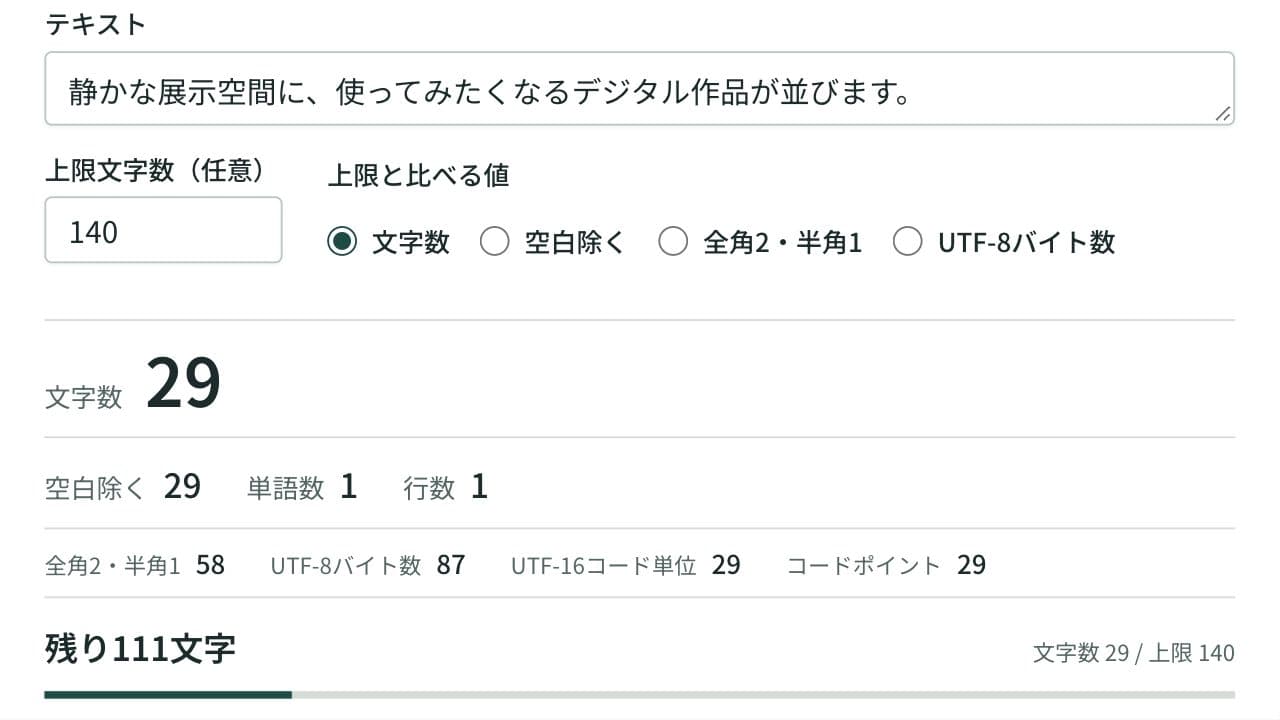
文字数・単語数・行数をリアルタイムでカウント。全角を2・半角を1とする数え方、UTF-8のバイト数、UTF-16のコード単位も表示し、上限までの残りと、上限を超えた位置が分かります。SNS投稿や原稿、入力フォームの文字数チェックに。