箇条書き整形ツール
バラバラな箇条書きの記号を ・ - 1. (1) ① などにそろえ、番号を振り直します。字下げから階層を読み取り、階層ごとに記号を選べます。Markdown・公用文(第1 1 (1) ア)・HTMLのリストへの変換、記号の削除、折り返した行の連結にも対応。
1段目の最初の番号です(0〜99999。0は数字の番号だけ)。
自動: 字下げの深さが違う行があれば字下げから、なければ番号の種類から決めます。「・」と「-」のような記号の違いは同じ階層にします。
箇条書きを入力すると、整形した結果がここに表示されます。
使い方
- 「元の箇条書き」に、箇条書きを貼り付けるか、1行に1項目ずつ入力します。「例を入れる」を押すと、記号がそろっていない例が入ります
- 「よく使う形」から、Markdown・中黒・ビジネス文書・公用文などの形を選びます。選ぶと、階層ごとの記号・記号と本文の間・番号の数字・英字・字下げがまとめて切り替わります
- 必要なら「階層ごとの記号」で、1段目・2段目……の記号を1つずつ選び直します。「自由に入力」を選ぶと、好きな記号(
▼や【済】など)を使えます - 「字下げ」「開始番号」「記号のない行」「空行」「チェックボックス」「出力形式」を必要に応じて変えます
- 「整形した箇条書き」に結果が表示されます。「結果をコピー」を押すとクリップボードに入ります
実行ボタンはなく、入力や設定を変えるたびに結果が変わります。最初の設定は「Markdown(-)」です。入力した文章はブラウザの中だけで処理し、どこにも送信・保存しません。
結果の下には、項目数・階層の数・階層の決め方と、読み取った記号の種類と行数が表示されます。記号の読み取りが思ったとおりかは、ここで確かめられます。
具体例
メールや資料からコピーして、記号と字下げがバラバラになった箇条書きです。
1. 会場の準備
  ・机と椅子を並べる
  ・プロジェクターを確認する
2.受付
  - [x] 名簿を印刷する
  - [ ] 名札を用意する
3) 片付け
  ① ゴミを分別する
  ② 鍵を返す
「ビジネス文書(1. (1) ①)」を選んだ結果(字下げは全角スペース1つ):
1. 会場の準備
 (1) 机と椅子を並べる
 (2) プロジェクターを確認する
2. 受付
 (1) [x] 名簿を印刷する
 (2) [ ] 名札を用意する
3. 片付け
 (1) ゴミを分別する
 (2) 鍵を返す
1.・2.(スペースなし)・3) は同じ1段目、・・-・① は字下げが同じなので2段目として読み、番号を1から振り直しています。チェックボックスが要らなければ「チェックボックス」を「外す」にします。
同じ入力で「公用文・横書き」を選ぶと、次のようになります。
第1 会場の準備
 1 机と椅子を並べる
 2 プロジェクターを確認する
第2 受付
 1 [x] 名簿を印刷する
 2 [ ] 名札を用意する
第3 片付け
 1 ゴミを分別する
 2 鍵を返す
読み取る記号
行頭の次の記号を箇条書きの記号として読み取り、外してから付け直します。
- 記号:
・•●○◎■□◆◇▶★☆✓など。後ろにスペースがなくても読み取ります - Markdownの記号:
-*+。後ろに半角か全角のスペースがあるときだけ読み取ります。-5度や*強調*は本文のままです - 番号:
1.1.1)1)(1)(1)1、①〜㊿⑴⒈第1一、(一)ア.(ア)a.a)(a)A.i.ii.Ⅰなど。全角の数字・英字も読み取ります。ローマ数字はivxでできたもの(39まで)だけを読み取ります - 1.2.3 のように点が2つ以上ある見出し番号と、
1.1.のように最後に点が付いた番号。それぞれの数は1〜99で、最初の数が19までのものに限ります。1.1 目的のように点が1つで後ろが全角スペースかタブのものは、1.の項目のすぐ下に1.1、1.2と順に続く場合だけ読み取ります - チェックボックス:
[ ][x]☐☑(全角の[ ]や、全角スペースの[ ]も)。記号の後ろにあっても、行頭にだけあっても読み取ります
次のものは記号として読み取らず、本文として残します。
1.5kgや1,000円のように、数字の続きに見えるもの3 個や10 個のように、数字の後に半角スペースが続くもの(数量と区別できないため)。1 総則のように後ろが全角スペースかタブのときは番号として読み取ります1.1 概要のように点が1つで後ろが半角スペースのもの、192.168.1.1のようなIPアドレス、24.10.18のような年月日、2.5 kgや2.5 kgのような小数。ただし1.2.3 リリースのような版番号は見出し番号として読み取ります二、三日二、三十代九、十日のように、漢数字の後にすぐ次の数字が続くもの(二、一般事項は番号として読み取ります)、ア、そうだのようにア、の後にスペースがないもの○○さん○月○日○歳以上○×クイズ○:可★☆☆★5のような伏せ字・凡例・評価、・・・のように同じ記号が続くもの、(c) 2024のような著作権表示J. K. Rowlingのような頭文字、CD.や(mix)のように i・v・x 以外を含む語▲100円や△5%の▲△(マイナスを表すことが多いため)、※や→
i. v. x. の1文字は、英字とローマ数字のどちらにも読めます。同じ形の直前の英字かローマ数字の続きになるほう(h. の次の i. は英字、iv. の次の v. はローマ数字)で読み、どちらの続きでもなければ i. はローマ数字の始まり、v. と x. は英字として読みます。
階層の決め方
「階層の決め方」は4つから選べます。
- 自動: 行頭の字下げの深さが違う行があれば字下げから、なければ番号の種類から決めます
- 字下げから: 半角スペース・タブ・全角スペースの深さで決めます。タブは4文字ごとの位置、全角スペースは半角2つ分として数えます。前の行より深ければ1段下、浅ければ同じ深さの段に戻ります
- 記号の種類から: 初めて出てきた種類の記号を1段下とし、前に出てきた種類が再び出たらその段に戻ります。
●と○のように記号が違えば別の段になります - すべて同じ階層: 字下げも記号も見ずに、すべて1段目にします
階層は10段目までです。それより深い字下げや記号は10段目にそろえ、注意を表示します。
字下げを失ってコピーされた資料は、「自動」か「記号の種類から」にすると 1. の下の ・、(1) の下の ア のような階層を戻せます。自動では ・ と - のような記号の違いは同じ段にするので、記号が混ざっただけのリストが段違いになりません。
公用文の項目番号
「公用文・横書き」は、文化審議会の「公用文作成の考え方」(2022年、建議)が例に挙げる横書きの順序、第1→1→(1)→ア→(ア) を使います。6段目は a です。縦書きの例 第一→一→1→(一)→(1)→ア は「公用文・縦書き」です。どちらも数字は全角、番号と本文の間は全角スペース、字下げは全角スペース1つにしています。
「公用文作成の考え方」は、この順序は例で、必ずしも従う必要はないとしています。所属先の規程で順序が違うときは「階層ごとの記号」で段ごとに選び直してください。
Markdownにするとき
「Markdown(-)」と「Markdown(1.)」は、字下げを「本文にそろえる」にしています。Markdownでは、下の段の項目を上の段の本文の始まりまで字下げしないと、入れ子のリストになりません。- の下は半角スペース2つ、1. の下は3つ、10. の下は4つになるように、上の項目の記号の長さに合わせて字下げします。
このほか、Markdownとして正しく読まれるように次のようにしています。
- 同じ段では同じ記号を使います(
-と*が混ざると、別のリストに分かれるため) - 記号と本文の間を半角スペース以外にしたときや、字下げ(半角スペース2つ・4つ・タブ)が上の項目の記号の幅より狭いとき(
1.の下に半角スペース2つ、100.の下に4つなど)は、注意を表示します - 本文が
2026.1)-#>などで始まるときは、2026\.のように\を付けます(付けないと、入れ子のリストや見出しになるため) - 「記号のない行」を「そのまま残す」にしたとき、見出しなどの行を左端に寄せ、前後に空行を入れます(入れないと、前の項目の続きの文と読まれるため)
- 「空行」を「残して番号を振り直す」にしたとき、Markdownの記号のリストなら空行の後に
<!-- -->を入れます(Markdownでは空行だけではリストが分かれないため) - チェックボックスは
- [ ] 未完了、- [x] 完了の形で書きます。GitHubなどでタスクリストになります
・ や ① などはMarkdownのリストの記号ではないため、Markdownに貼ると記号ごと本文として表示されます。
HTMLで書き出すとき
「出力形式」を「HTML(ul・ol)」にすると、<ul> と <ol> を入れ子にしたHTMLを書き出します。
1.a.A.i.I.は<ol>の番号(type属性)で表します。開始番号が1以外ならstart属性を付けます•●-は黒丸(list-style-type: disc)、○は白丸(circle)、■は四角(square)の<ul>にします。指定しないと、ブラウザが入れ子のリストを白丸・四角に変えるため、いつも書きます(1)①第1ア・などHTMLの番号にないものは、list-style-type: noneのリストにして、記号を各項目の文字として書きます- チェックボックスは
<input type="checkbox" disabled>にします。本文の<や&などは文字参照に置き換えます
記号のない行・空行・開始番号
- 記号のない行: 「項目にする」は1行を1項目にします。「前の項目につなげる」は、PDFなどで折り返されて記号のない2行目になった行を前の項目の続きにします。日本語の間はそのまま、英単語の間は半角スペースを1つ入れてつなげます。「そのまま残す」は、
【準備】のような見出しの行を記号なしで残し、そこで番号を1から振り直します - 空行: 「削除する」「残す」「残して番号を振り直す」から選べます。空行の前後で別のリストにしたいときは「残して番号を振り直す」にします
- 開始番号: 1段目の最初の番号です。0から99999まで入力できます。2段目より下は、上の項目ごとに1から振り直します。
①アa一やローマ数字には0番がないので、0番だけ数字で書き、注意を表示します - 番号の数字・英字: 「全角」にすると、番号の数字・英字・括弧・点を
1.(a)のように全角にします。-*+は変えません
① は50まで、ア は ン まで(46個)、一 は9999まで、ローマ数字は3999までです。それより後の項目は数字で書き、注意を表示します。
FAQ
入力した文章はどこかに送信されますか?
いいえ。整形はすべてブラウザの中で行い、入力した文章をサーバーへ送信したり保存したりしません。ページを再読み込みすると入力は消えます。
番号を振り直したくないときは?
このツールは、項目の並びに合わせて番号を必ず振り直します。元の番号を残したいときは、番号を変えたくない部分を整形の対象から外してください。
記号が本文の一部として残ってしまいます
後ろにスペースがない - や *、半角の数字と半角スペース(3 個)、※、○月○日 のような伏せ字などは、本文と区別できないため記号として読み取りません。結果の下の「読み取った記号」に「記号なし」と出ている行がそれです。記号の後にスペースを入れるか、数字を 3. のように書き直してください。
階層が思ったとおりになりません
「階層の決め方」を変えてみてください。字下げが崩れているときは「記号の種類から」、記号の種類に関係なく字下げどおりにしたいときは「字下げから」、すべて同じ段にしたいときは「すべて同じ階層」が向いています。
WordやExcelに貼るとどうなりますか?
結果は文字だけのテキストなので、Wordに貼ると記号と番号は文字として入り、Wordの自動の箇条書きにはなりません。Wordの箇条書き機能を使いたいときは、「記号を外す」で本文だけにしてから、Wordで箇条書きを設定してください。Excelのセルに貼ると、1行が1つのセルに入り、記号と字下げの空白もセルの文字として入ります。字下げを「タブ」にした結果は、タブの位置で隣のセルに分かれます。
何行まで整形できますか?
5,000行・20万文字までです。それより長いと、注意を表示して整形しません。
- 種別
- ユーティリティ
- カテゴリ
- テキスト
- タグ
- text
- list
- bullet
- numbering
- markdown
- indent
- html
関連アプリ
チーム分けツール(ランダムにグループ分け)
名前のリストを、チームの数か1チームの人数を決めてランダムにチーム分けします。人数の差は最大1人。経験者と初心者などのまとまりを各チームに均等に分ける班分けや、リーダー決めにも対応。
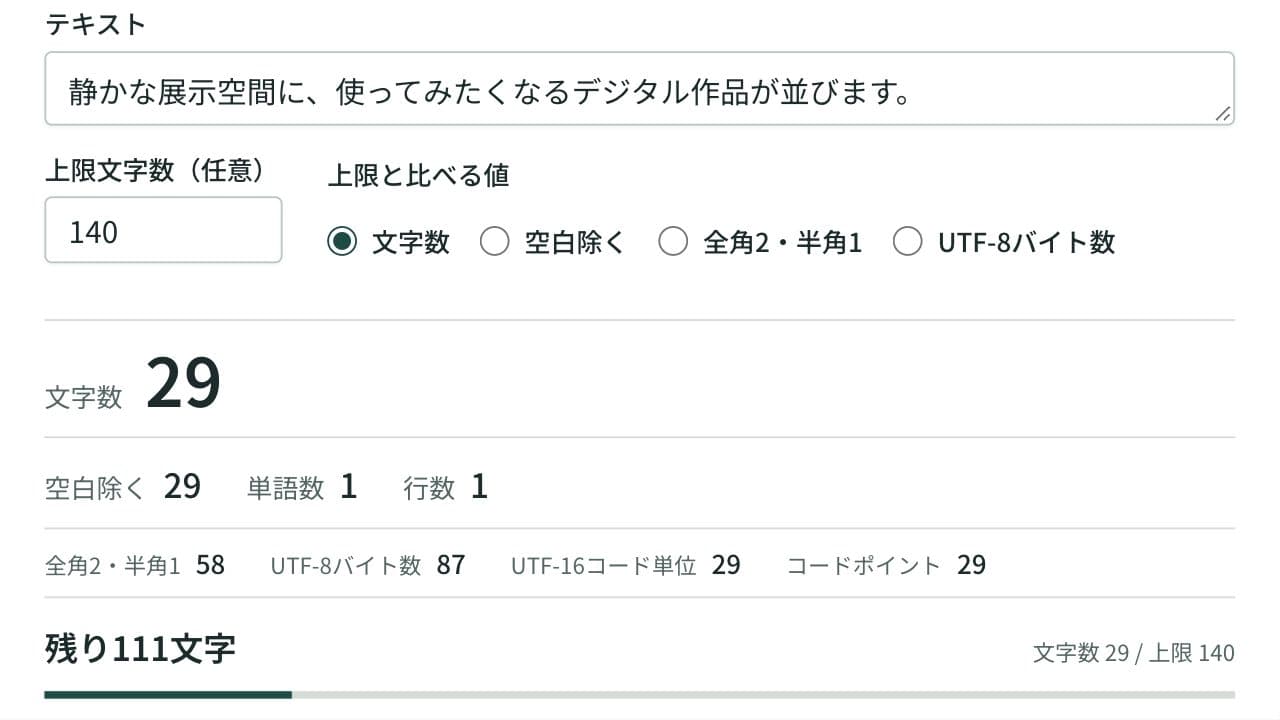
文字数カウントツール
文字数・単語数・行数をリアルタイムでカウント。全角を2・半角を1とする数え方、UTF-8のバイト数、UTF-16のコード単位も表示し、上限までの残りと、上限を超えた位置が分かります。SNS投稿や原稿、入力フォームの文字数チェックに。
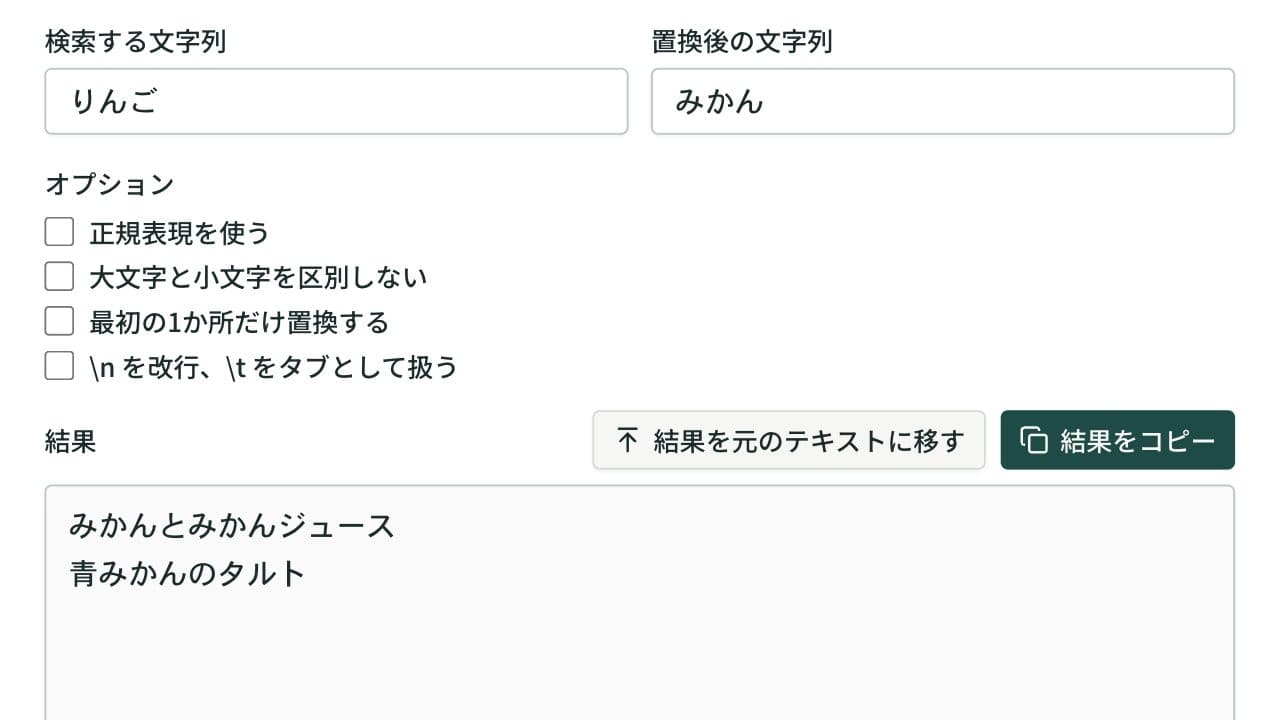
テキスト置換ツール(検索と置換)
貼り付けた文章の中の文字列をまとめて置き換え、置換した箇所の数を表示します。複数の置換ルールを上から順に適用でき、最初の1か所だけの置換、大文字小文字の無視、改行やタブの指定、正規表現と $1 の参照にも対応。