文字化け復元・文字コード変換ツール
「縺薙s縺ォ縺。縺ッ」「ã“ã‚“ã«ã¡ã¯」のような文字化けを貼り付けると、UTF-8・Shift_JIS・EUC-JP・JISの読み違いを試して元の日本語に戻します。CSVやテキストファイルの文字コードを判定し、UTF-8(BOM付き)やShift_JISに変換して保存することもできます。
復元の候補
テキストもファイルもブラウザの中だけで処理し、送信も保存もしません。
使い方
文字化けしたテキストを直す
- 「文字化けを直す」を選び、「文字化けしたテキスト」に文字化けした文字列を貼り付けます
- 入力すると、よくある読み違いの組み合わせをすべて試し、日本語として読みやすい順に「復元の候補」を表示します
- 候補ごとに、推定した原因(どの文字コードの文字をどの文字コードで読んだか)と、起きやすい場面が表示されます
- 正しい候補の「コピー」で、直した文字列をコピーします
「例を入れる」のボタンで、代表的な文字化けを試せます。
ファイルの文字コードを変換する
- 「ファイルの文字コードを変換」を選び、テキストや CSV のファイルを選ぶか、ページにドロップします(20MBまで)
- 文字コードを自動で判定し、判定の理由・行数・改行の種類・中身(先頭200行)を表示します。判定が違うときは「読み込む文字コード」で選び直せます
- 「保存する文字コード」と「改行」を選んで「保存する」を押すと、変換したファイルを保存します。CSV のときは、最初から「UTF-8(BOM付き・Excel向け)」が選ばれています
ファイルの中身そのものが文字化けしたまま保存されているときは、「この中身の文字化けを調べる」でテキストの復元に送れます。
テキストもファイルもブラウザの中だけで処理し、送信も保存もしません。
文字化けの見分け方
文字化けの見た目で、何が起きたかの見当がつきます。このツールは次の組み合わせを試します。
縺薙s縺ォ縺。縺ッ型(縺、繝、譁 が多い): UTF-8 の文字を Shift_JIS として読んだものです。UTF-8 の CSV を Excel で開いたときの典型ですã“ã‚“ã«ã¡ã¯型(ã、Ã、â が多い): UTF-8 の文字を Latin-1(Windows-1252)として読んだものです。文字コードの指定がないメールやWebページ、海外製のソフトやデータベースで起きます‚±‚ñ‚É‚¿‚Í型(‚ が多い): Shift_JIS の文字を Latin-1 として読んだものです¤³¤ó¤Ë¤Á¤Ï型(¤ が多い): EUC-JP の文字を Latin-1 として読んだものです、ウ、ネのような半角カタカナ混じり: EUC-JP の文字を Shift_JIS として読んだものです。逆に Shift_JIS の文字を EUC-JP として読むと、読めない文字が多くなります$B$3$s$K$A$O(B型: メールで使う ISO-2022-JP(JIS)の、切り替えの制御文字(ESC)が消えたものです- 二重の文字化け:
ãÂのように、文字化けしたものがもう一度文字化けしたものです。5,000文字までの入力では、2回分の組み合わせも試します
同じ文字化けがいくつかの組み合わせで説明できることもあるため、候補は1つに決めず、読みやすい順に並べます。
復元できない文字と、推定で補う文字
文字化けの途中で元のバイトが捨てられた文字は、元に戻せません。候補の中では、戻せない文字を赤い枠の「�」、推定で補った文字を点線の下線で示します。
- 「�」や「・」になった文字: Shift_JIS として読めなかったバイトは、ブラウザでは「�」、Windows(Excel など)では「・」になり、元のバイトが捨てられます。UTF-8 は1文字の中のバイトの並び方が決まっているので、前後の文字から抜けたバイトの数とほとんどのビットが分かります。当てはまる文字は、ひらがな・カタカナ、よく使う漢字と記号(全角の !? なども)、そのほかの順に優先します。いちばん上の順位の文字が1つだけならその文字で補い、ほかに当てはまる文字も添えます(例: 「2文字目の「ス」は推定です(ほかに 点 も当てはまります)」)。同じ順位の文字がいくつも当てはまるときは「�」のまま、その候補を並べます(例: 「1文字目の「�」は ッ ツ ヅ テ デ のどれか」)。続けて失われて手がかりが足りないところは、まとめて1つの「�」にします
- コピーで消えた見えない文字:
ã“型の文字化けには、画面に表示されない文字(U+0081 など)が含まれていて、コピーやメールの転送で消えることがあります。UTF-8 として1バイト足りない箇所に、消えやすいバイト(0x81・0x8D・0x8F・0x90・0x9D・0xAD)を入れて読める文字になるかを試します。ノーブレークスペース(0xA0)が普通のスペースに変わったものも戻します - 最初から「�」の文字: 貼り付けた時点で「�」だった文字は、どの候補でも戻りません。Shift_JIS のファイルを UTF-8 として開いたときの
�����のような文字化けは、ほとんどのバイトが失われています。元のファイルがあれば、「ファイルの文字コードを変換」で正しい文字コードとして読み込んでください
推定はあくまで「読み方として成り立つ」ものを選んだ結果です。名前や数字など、取り違えると困る部分は元の文章と見比べて確かめてください。
ファイルの文字コードの判定
次の順に判定します。
- 先頭に BOM があれば、その文字コード(UTF-8・UTF-16LE・UTF-16BE)
- 1バイトおきに 00 が並べば、BOM のない UTF-16
- 英数字と記号だけなら、JIS の切り替え記号があれば ISO-2022-JP、なければ UTF-8
- UTF-8 として正しく読めれば UTF-8
- それ以外は、先頭1MBを Shift_JIS・EUC-JP・UTF-8 で読み、読めないバイトの少なさと日本語としての自然さで選びます。どれでも読めないバイトが多いときは Latin-1(Windows-1252)
Shift_JIS は、Windows で使われる拡張(Windows-31J、CP932)を含めて扱います。① や 髙 のような機種依存文字も読み書きできます。文字の対応は、ブラウザが従う WHATWG の Encoding Standard の表に合わせています。
保存するときに Shift_JIS を選ぶと、Shift_JIS にない文字(絵文字、一部の記号や外国語の文字など)は「?」になります。その文字の種類と最初に出てくる行を、保存の前に表示します。
FAQ
Excel で CSV を開くと文字化けします
UTF-8 で保存された CSV を、日本語版の Excel がダブルクリックで開くと Shift_JIS として読むため、縺薙s縺ォ縺。縺ッ 型の文字化けになります。「ファイルの文字コードを変換」で CSV を読み込み、「UTF-8(BOM付き・Excel向け)」で保存すると、Excel が UTF-8 だと分かるようになります。古いシステムに取り込むために Shift_JIS が必要なときは、Shift_JIS で保存してください。
文字化けしたまま保存してしまったファイルは直せますか?
文字化けした文字が「�」になっていなければ、多くの場合は直せます。ファイルを読み込み、「この中身の文字化けを調べる」を押して、テキストの復元で候補を確かめてください。5万文字を超える中身は調べられないので、分けて貼り付けてください。
候補がいくつも出ます。どれを選べばいいですか?
いちばん上が、日本語としていちばん読みやすい候補です。短い文字化けは、いくつかの組み合わせでたまたま日本語らしく読めることがあるため、元の文脈に合うものを選んでください。推定した原因の説明(「UTF-8 の CSV を Excel で開いたとき」など)も手がかりになります。
候補が出ません
次のどれかが考えられます。
- 文字化けしていない、正しい文字列である
- 「�」だらけで、元のバイトが失われている
- このツールで扱わない文字コード(中国語の GBK・Big5、韓国語の EUC-KR、UTF-16 など)が関わっている
- メールの件名や本文が Base64(
=?UTF-8?B?44GC?=のような形)のまま。?B?と?=の間をBase64エンコード・デコードツールで先に戻してください %E3%81%82のような URL エンコードのまま。URLエンコード・デコードツールで戻せます
あ のような文字参照はHTMLエスケープ・アンエスケープツール、\u3042 のようなエスケープはUnicodeエスケープ変換ツールで戻せます。
入力したテキストやファイルは送信されますか?
いいえ。復元も判定も変換も、すべてブラウザの中で行います。ページを再読み込みすると消えます。
- 種別
- ユーティリティ
- カテゴリ
- テキスト
- タグ
- mojibake
- encoding
- charset
- utf-8
- shift_jis
- euc-jp
- csv
- excel
- japanese
- converter
関連アプリ
ひらがな・カタカナ変換ツール
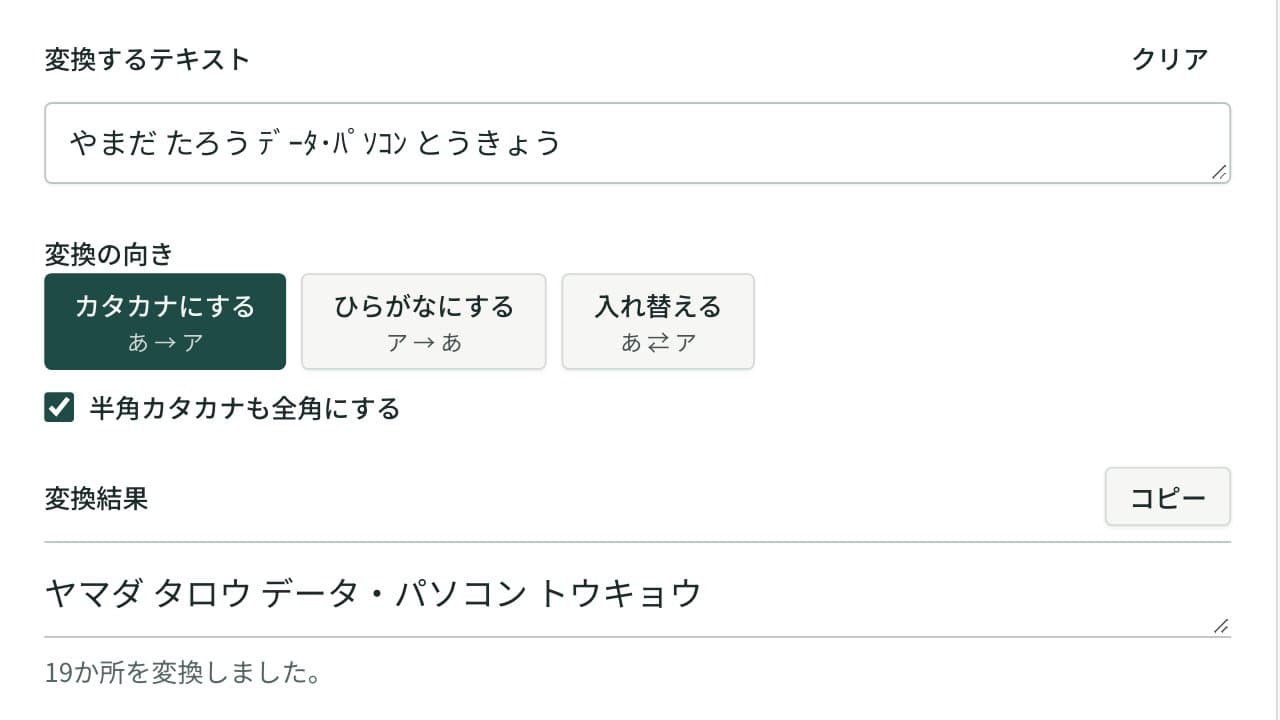
ひらがなをカタカナに、カタカナをひらがなに一括変換。両方を入れ替える変換や、半角カタカナの全角カタカナ化・ひらがな化、濁点が分かれた文字にも対応します。フリガナ欄の指定に合わせるときに。
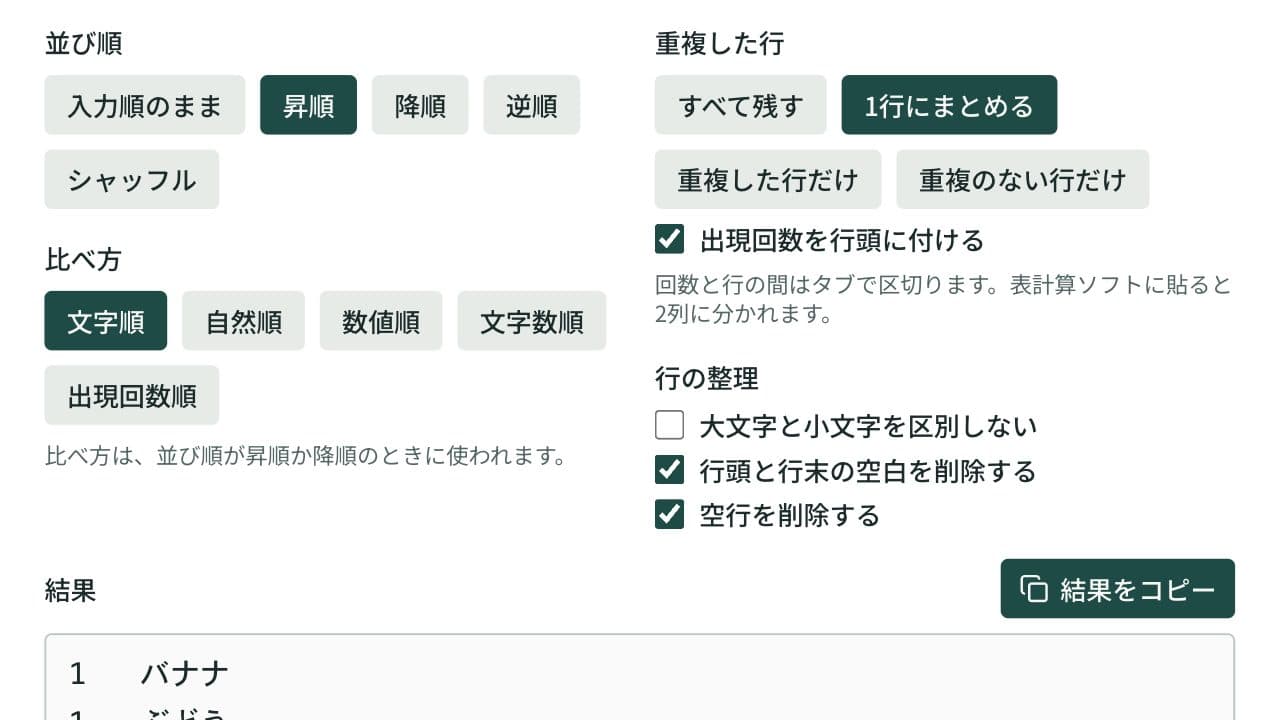
行の並び替え・重複削除ツール
1行に1項目のリストを昇順・降順・逆順・シャッフルで並び替え、重複した行と空行を取り除いてコピーできます。表計算ソフトの表やCSVを、見出しの行を残したまま指定した列で並べ替えることもできます。重複した行だけ・1回だけの行だけの抽出や、行ごとの出現回数の集計にも対応。
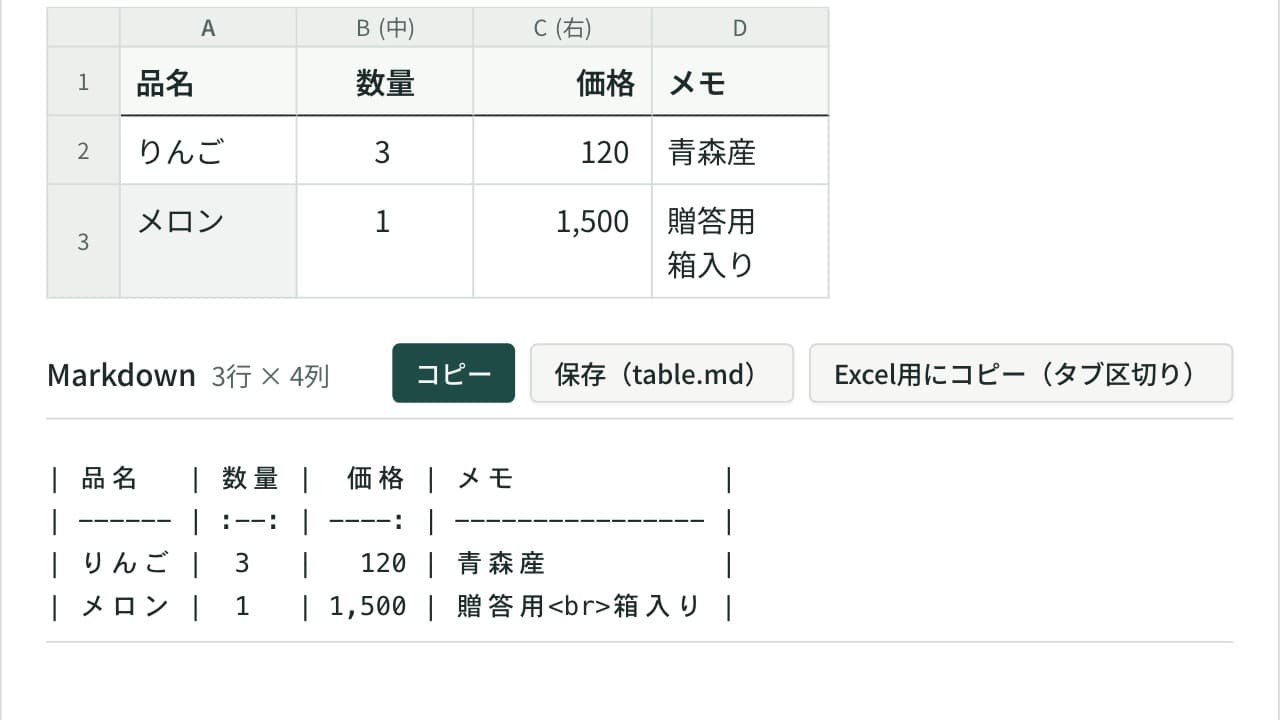
Markdown表作成ツール
ExcelやスプレッドシートのセルをコピーしてMarkdownの表に変換します。表の上でセルを編集し、列の左・中央・右揃え、行や列の追加・入れ替え・並べ替えができます。全角文字の幅を数えて縦線をそろえ、既存のMarkdownの表の整形や、Excelへの貼り戻しにも使えます。