電卓(数式・関数電卓)
かっこを含む式をそのまま入力して計算できる電卓です。四則演算・累乗・パーセント・平方根・三角関数・対数に対応し、確定した計算は履歴に残ります。ブラウザ内で完結。
キーボードでも下のボタンでも入力できます。ボタンの文字は、入力欄でカーソルを置いた位置に入ります。Enter キーか「=」で、式を結果に置き換えて履歴に残します。
式を入力すると、計算した結果がここに表示されます。
関数
角度の単位
履歴
Enter キーか「=」で確定した計算が、新しい順に10件までここに並びます。
使い方
- 入力欄に式を入力します。キーボードで直接打っても、下のボタンを押しても入力できます
- 入力するたびに、式の下に結果が表示されます。計算ボタンを押す必要はありません
- Enter キーか「=」を押すと、式が結果に置き換わり、その計算が履歴に残ります。続けて
× 2などと入力すれば、結果を使った次の計算ができます - 「結果をコピー」を押すと、結果の数値だけがクリップボードに入ります
「C」は式をすべて消し、消去ボタン(⌫)はカーソルの前の1文字を消します。演算子を消して値が2つ並ぶときは間に空白を残すので、1 + 2 の + を消すと 12 ではなく 1 2 になり、「演算子がありません」と表示されます。
普通の電卓と違い、1 + 2 × 3 のような式は左から順ではなく、掛け算・割り算を先に計算します(答えは 7)。順番を変えたいときは、かっこを使って (1 + 2) × 3 と書きます。
ボタンが入る位置
ボタンの文字は、入力欄でカーソルを置いた位置に入ります。式の途中をクリック(タップ)してからボタンを押すと、そこに書き足せます。範囲を選んでいるときは、選んだ部分を置き換えずに、その終わりに入ります。
次のときは、式の末尾に入ります。
- 入力欄にまだカーソルを置いていないとき
- Enter キーか「=」で確定したあと、「C」で消したあと、履歴から式を戻したあと
- フォーカスが電卓の外(ページのほかのボタンやリンクなど)に移ったあと
履歴
履歴の行を押すと、その式が入力欄に戻ります。sin(30) のように角度の単位で答えが変わる計算は、履歴に単位も残り、行を押すと単位もそのときのものに戻ります。
行の右の「答えを入れる」を押すと、その計算の答えだけを、カーソルの位置に入れます。たとえば 1000 + 10% を確定したあと、200 × のあとで押すと 200 × 1100 になります。
- 負の答えは、
(-4)のようにかっこで囲んで入れます。-4^2は-(4^2)で -16 ですが、(-4)^2は 16 です - 数字や名前のすぐ隣に入れるときは、間に空白を入れます。
3の直後に1100を入れても31100にはならず、3 1100となって「演算子がありません」と表示されます。負の答えは3 (-4)となり、かっこの前の掛け算の省略として -12 になります - 入るのは表示されている答えです。有効数字12桁に丸めた値や指数表記(
1.26765060023e+30)のまま入ります
具体例
(1200 + 800) × 1.1 と入力したときの表示です。
= 2200
桁区切り: 2,200
そのほかの例です。
7 ÷ 2→3.51,234 × 2→2468(3桁ごとのカンマは無視します)2^10→1024√(2)またはsqrt(2)→1.414213562372πまたは2 × pi→6.283185307181000 + 10%→1100、1000 - 20%→800200 × 15%→30sin(30)→0.5(角度の単位が「度」のとき)log(1000)→3、ln(e)→110!→36288000.1 + 0.2→0.31 ÷ 3→0.333333333333
使える記号と関数
演算子
+-— 足し算と引き算×*— 掛け算。2π、2(3 + 4)、(1 + 2)(3 + 4)のように、かっこや名前の前では省略できます÷/— 割り算^— 累乗。2^10は 2 の 10 乗です。**や、上付きの²・³も同じ意味で読み取ります%— パーセント。直前の値を 100 で割ります(50%は 0.5)!— 階乗。5!は 5 × 4 × 3 × 2 × 1 で 120 です。0〜170の整数に使えます()— かっこの中を先に計算します
計算の順番
優先度の高いものから順に、次のとおりです。
- かっこの中、関数
%と!^(累乗)。続けて書いた場合は右から計算します。2^3^2は2^(3^2)で 512 です- 先頭の符号。
-2^2は-(2^2)で -4 です。-2 を 2 乗したいときは(-2)^2と書きます ×と÷(左から順に)+と-(左から順に)
パーセントの扱い
+ や - の右側が「N%」だけのときは、左側の値に対する割合として計算します。多くの電卓やスマートフォンの電卓アプリと同じ動きです。
1000 + 10%→ 1000 に、1000 の 10%(100)を足して11001000 - 20%→ 1000 から、1000 の 20%(200)を引いて800
この計算をしたときは、結果の下にその旨を表示します。割合としてではなく、0.1 という数をそのまま足したいときは、1000 + (10%) のようにかっこで囲みます(答えは 1000.1)。
掛け算・割り算では、% は単に 100 で割るだけです。200 × 15% は 200 × 0.15 で 30 になります。
関数と定数
関数は、名前のあとにかっこで値を囲んで書きます。
sqrt(x)— 平方根。√(x)とも書けますcbrt(x)— 立方根abs(x)— 絶対値round(x)— 小数点以下を四捨五入。round(2.5)は 3、round(-2.5)は -3 ですfloor(x)— 小数点以下を切り捨て(x 以下で最大の整数)。floor(-2.5)は -3 ですceil(x)— 小数点以下を切り上げ(x 以上で最小の整数)sin(x)cos(x)tan(x)— 三角関数asin(x)acos(x)atan(x)— 逆三角関数log(x)— 常用対数(底が 10)log2(x)— 底が 2 の対数ln(x)— 自然対数(底が e)exp(x)— e の x 乗piまたはπ— 円周率(3.14159265359…)e— ネイピア数(2.71828182846…)
三角関数に渡す角度と、逆三角関数が返す角度の単位は、「角度の単位」で「度(°)」か「ラジアン」を選びます。初期値は度です。
角度が直角(90°、π/2)の整数倍のときは、sin(180) や cos(pi / 2) が誤差のない 0 になり、tan(90) は答えなしになります。ラジアンでは pi 自体が丸められた値なので、丸めの誤差の範囲で直角の整数倍に一致する角度をそのように扱います。
入力の読み取り方
- 全角 — 全角の数字や記号(
1+2)は、半角に直して読み取ります - 空白 — 式の中の空白は無視します
- カンマ —
1,234,567のように整数部分に3桁ごとに入ったカンマは、桁区切りとして無視します。それ以外の位置のカンマ(1,23、1.234,567、1e1,000)はエラーになります - 指数表記 —
1.5e3は 1.5 × 10 の 3 乗で、1500 です - 末尾の「=」 —
1 + 2 =は1 + 2として計算します - 大文字 —
SIN(30)やPIは小文字と同じです
エラーが表示されるとき
- 式に使えない文字です — 数字・演算子・かっこ・関数名以外の文字が含まれています。漢数字(
二)や通貨記号(¥)は読み取りません - という関数や定数はありません — 一覧にない名前です。つづりを確かめてください。
2x3のxは掛け算として読み取らないため、x3という名前として扱われます。掛け算には×か*を使ってください - かっこで囲んだ値が必要です —
sqrt 2や√2のように、関数のあとにかっこがありません。sqrt(2)、√(2)と書きます - 数字と数字の間に演算子がありません —
2 3や(1 + 2)3のような入力です - 式が途中で終わっています —
2 +のように、演算子のあとの値がまだありません。入力の途中でも表示されます - 閉じかっこが足りません/多すぎます — 開きかっこと閉じかっこの数が合っていません
- 0で割ることはできません —
1 ÷ 0のような式です - 実数の答えがありません —
sqrt(-1)、log(0)、asin(2)、tan(90)(度のとき)などです。複素数は扱いません - 結果が大きすぎて表せません — 結果がおよそ 1.8 × 10 の 308 乗を超えています
FAQ
0.1 + 0.2 が 0.30000000000000004 にならないのはなぜですか?
結果を有効数字12桁に丸めて表示しているためです。コンピューターは小数を2進数で扱うので、0.1 や 0.2 を正確には表せず、そのまま足すと末尾に小さな誤差が出ます。12桁に丸めることでこの誤差は見えなくなり、0.3 と表示されます。
そのかわり、1 ÷ 3 は 0.333333333333(3 が12個)までの表示になります。13桁目以降が必要な計算には向きません。
大きな数はどこまで正確ですか?
整数は、9,007,199,254,740,991(およそ 9 × 10 の 15 乗)まで1の位まで正確に表示します。小数を含む結果は有効数字12桁に、1兆(10 の 12 乗)以上のときは整数部分が欠けないよう15桁に丸めます。それを超える結果や、非常に小さい結果は、有効数字12桁の指数表記になります。たとえば 2^100 は 1.26765060023e+30(1.26765060023 × 10 の 30 乗)、20! は 2.43290200818e+18 です。
金額の計算など、桁数の多い整数の1の位まで必要な場合は、結果が指数表記になっていないことを確かめてください。
1000 + 10% が 1000.1 ではなく 1100 になるのはなぜですか?
+ や - の右側にある「N%」を、左側の値に対する割合として計算しているためです。「1000円の10%増し」「1000円の20%引き」をそのまま 1000 + 10%、1000 - 20% と書けるようにしています。0.1 をそのまま足したい場合は 1000 + (10%) または 1000 + 0.1 と書きます。
割引や増減率を項目ごとに確かめたいときは、パーセント計算ツールが向いています。
sin(30) が 0.5 になりません
「角度の単位」が「ラジアン」になっていないか確かめてください。ラジアンのとき sin(30) は 30 ラジアンの正弦で、-0.988031624093 です。度で計算したいときは「度(°)」を選びます。
消費税や単位の変換もできますか?
式を書けば計算できます(税込み価格は 1980 × 1.1、または 1980 + 10%)。ただし端数の切り捨てや税抜き価格の逆算は消費税計算ツール、長さや重さの換算は単位変換ツール、2進数や16進数は進数変換ツールのほうが手間がかかりません。
変数や自作の関数、複素数、行列は使えますか?
使えません。扱うのは実数の式だけで、x = 5 のような代入、方程式を解くこと、グラフの表示にも対応していません。直前の結果を使いたいときは、Enter キーか「=」で式を結果に置き換えてから、続きを入力してください。それより前の計算の答えは、履歴の「答えを入れる」で式に入れられます。
入力した式や履歴は保存されますか?
いいえ。計算はすべてブラウザ内で行われ、入力した式がサーバーへ送られることはありません。履歴もページを開いている間だけのもので、再読み込みすると式と一緒に消えます。
- 種別
- ユーティリティ
- カテゴリ
- 計算
- タグ
- calculator
- math
- expression
- scientific
- arithmetic
- percent
関連アプリ
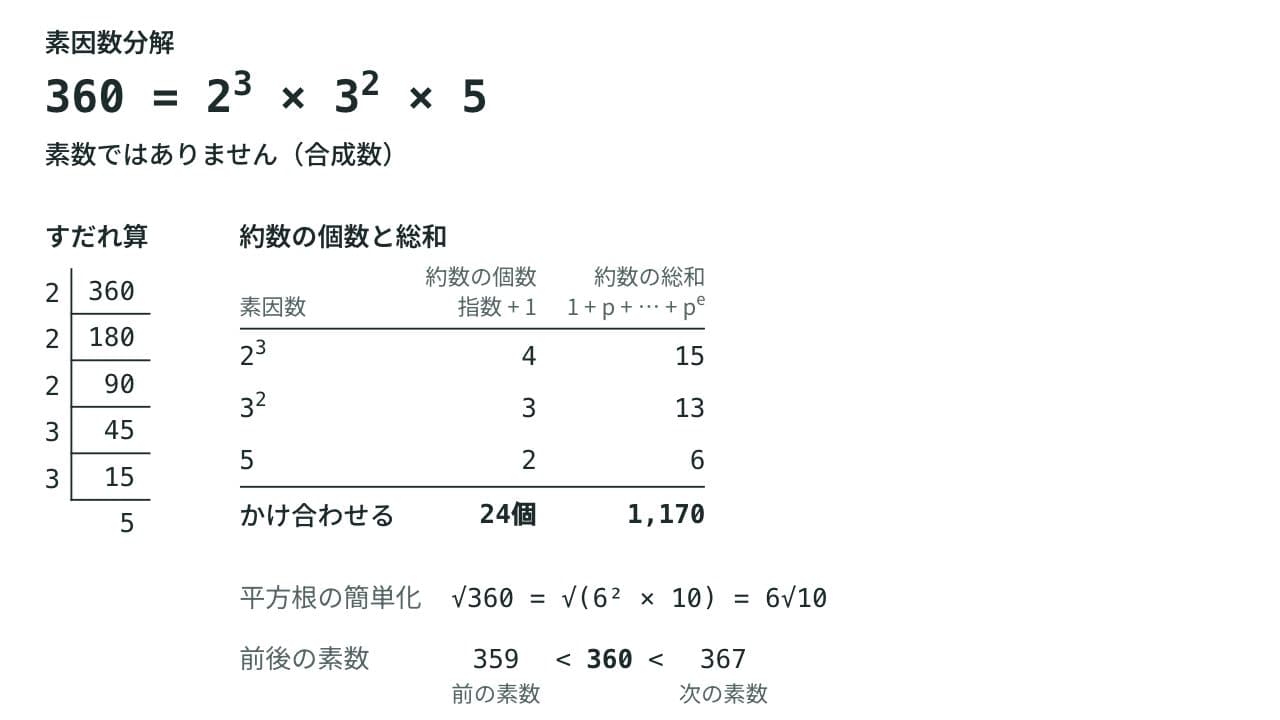
素因数分解・最大公約数・最小公倍数の計算
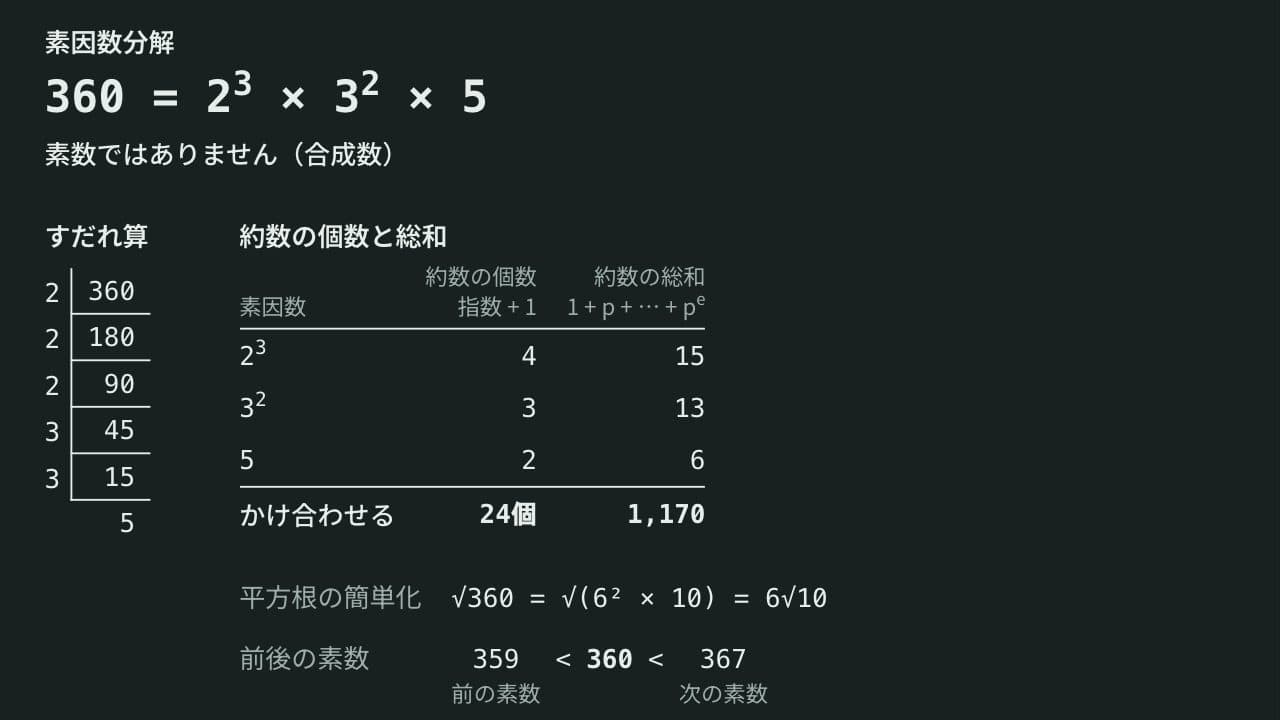
整数を素因数分解し、素数かどうか・約数の一覧と個数・約数の総和・平方根の簡単化を表示します。2つ以上の整数なら最大公約数と最小公倍数、公約数、ユークリッドの互除法の途中式も出します。
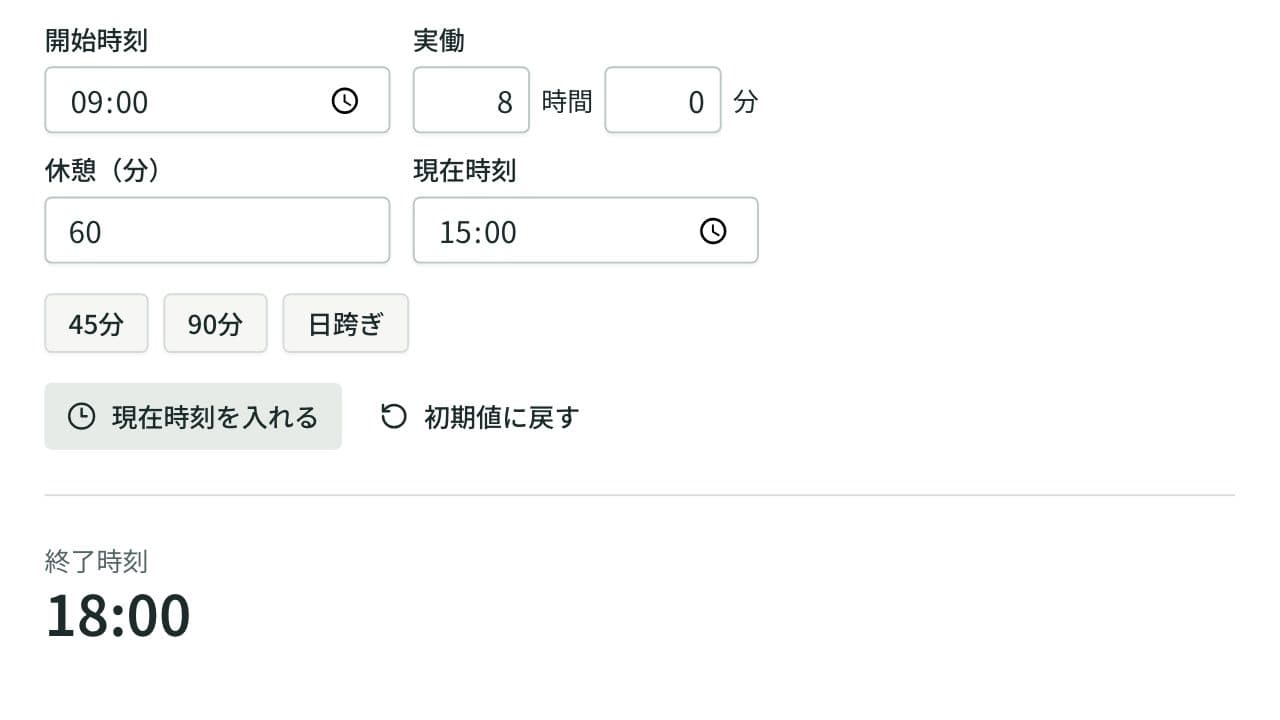
経過・残り時間計算ツール
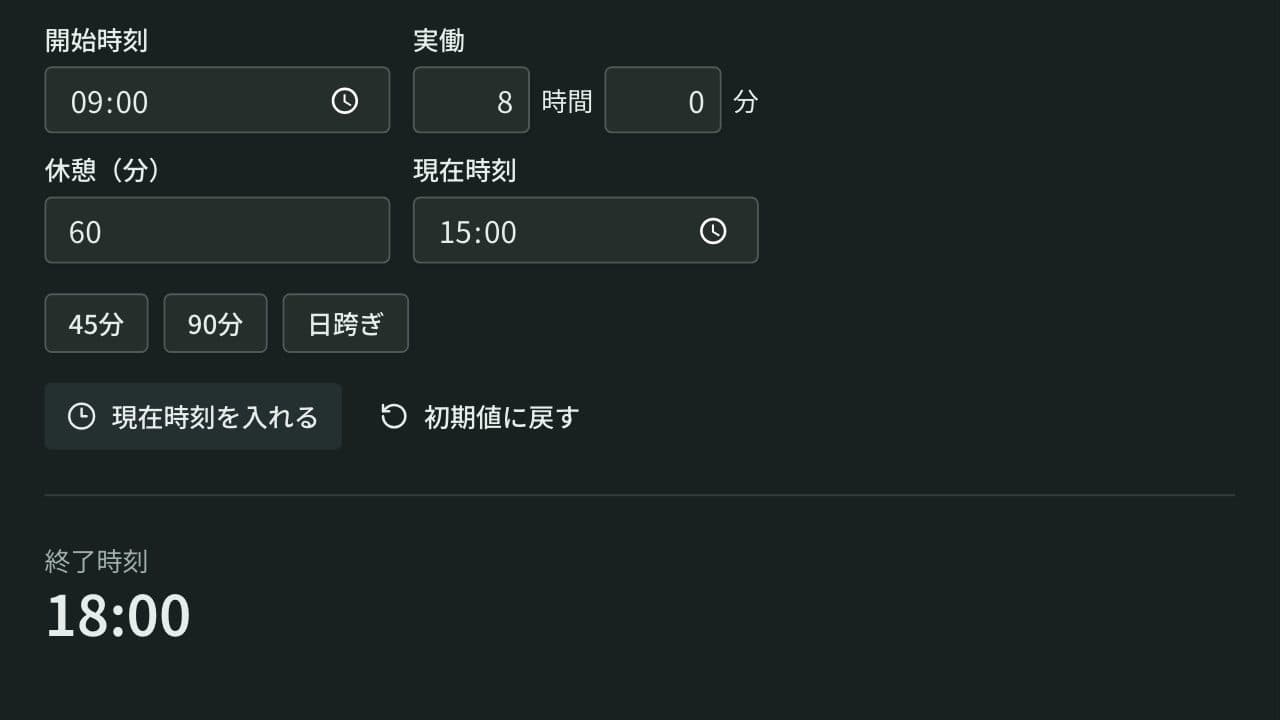
開始・終了・現在時刻から、経過時間・残り時間・休憩を差し引いた実働時間を計算します。実働時間と休憩から終了時刻も求められます。「1:30」「2時間15分」のような時間の足し算・引き算と、10進数の時間(7.75時間)への換算にも対応。