EXIF確認・削除ツール
写真の位置情報・撮影日時・カメラなどのEXIFを確認し、画質を変えずに削除して保存できます。JPEG・PNG・WebPに対応し、複数枚をまとめて処理できます。
画像は端末内で処理され、サーバーへ送信されません。
使い方
写真をドロップするか、枠をクリックしてファイルを選びます。複数枚をまとめて選べます。読み込むとすぐに、画像ごとに位置情報の有無、撮影日時やカメラなどの主な情報、見つかったメタデータの一覧が表示されます。
次に「消す範囲」を選び、画像ごとの「保存」か「すべて保存(ZIP)」で、メタデータを消したファイルを保存します。元のファイルは変更されません。保存されるファイルの名前は 元の名前_noexif.jpg(すべてのメタデータを消したとき)か 元の名前_nogps.jpg(位置情報だけを消したとき)です。
消す範囲の選び方
- すべてのメタデータ(初期値):撮影日時、カメラとレンズ、位置情報、作成者、シリアル番号、コメント、XMP、IPTC、埋め込みサムネイルなどをまとめて消します。SNS やブログに載せる、人に送るなど、写真を外に出す前に使う設定です。
- 位置情報だけ:Exif の GPS の項目(座標・標高など)を消し、撮影日時やカメラの情報は残します。撮影日で並べ替えたいときや、写真の整理に撮影情報を使いたいときに向いています。
- XMP や IPTC に地名・座標が書かれていれば、その XMP・IPTC は丸ごと消します(キーワードや評価など、同じ中にある他の情報も消えます)。HDR のゲインマップやモーションフォトの動画の場所を記した XMP も、その付属データを消すため丸ごと消します。
- 中身を確かめられないもの(メーカー独自の領域、圧縮されたテキストなど)や、GPS の部分だけを安全に切り離せない Exif は、位置情報が入っている可能性があるため、「すべてのメタデータ」と同じように消します。Exif を丸ごと消したときも、向きの情報は書き戻します。
- GPS・緯度・経度などの語を含まないコメント(COM)と PNG のテキストは残します。内容は「コメント・テキスト」で確かめられます。
「画像の向き(Orientation)は残す」に印を付けておくと(初期値)、すべてを消したあとで向きの情報だけを書き戻します。スマホで縦に撮った写真は、画素を横向きのまま保存して「90度回して表示する」という向きの情報を付けていることが多く、これを消すと横倒しで表示されることがあります。向きの情報には、撮影場所や日時は含まれません。
表示される情報
- 位置情報:緯度・経度(10進数)と標高です。「OpenStreetMap で開く」を押すと、その座標の地図が新しいタブで開きます。このときだけ座標が地図サイトへ送られます。
- 主な情報:撮影日時(記録されていれば UTC との時差つき)、更新日時(編集ソフトなどで保存し直した日時。撮影日時と違うときだけ)、カメラ、レンズ、露出(F値・シャッター速度・ISO感度・焦点距離)、向き、ソフトウェア、説明、作成者、著作権、カメラの所有者、シリアル番号、画像の固有IDです。人に結びつく項目には「個人につながる情報」と表示します。
- 埋め込みサムネイル:Exif の中に入っている小さな画像です。カメラやスマホで撮ったときのものが、切り抜きや編集のあとも残っていることがあります。
- 見つかったメタデータ:Exif、XMP、IPTC、コメント、ICC プロファイルなどの一覧と大きさ、選んだ消す範囲でそれぞれを「消す」「位置情報だけ消す」「残す」のどれにするかです。
- すべての Exif タグ、XMP の内容、IPTC の内容、コメント・テキスト:折りたたまれた中に、記録されている内容をそのまま表示します。
画質が変わらない理由
画像を描き直さず、ファイルの中のメタデータの部分だけを取り除いて保存します。JPEG では圧縮された画像データをそのまま写すため、保存し直しによる劣化は起きず、画素は元の画像と同じです。PNG と WebP も同じように、画像のデータには手を付けません。
画像の大きさや容量を変えたいときは、画像リサイズ・圧縮を使ってください。こちらは画像を描き直すため、結果としてメタデータも引き継がれませんが、JPEG と WebP では画質が変わります。
消さずに残すもの
次の情報は、画像を正しく表示するために必要なので、どちらの設定でも残します。
- ICC プロファイル:色の情報です。消すと、写真の色が変わって見えることがあります。
- JFIF・Adobe の情報(JPEG):色の変換方法などを決める情報です。
- 解像度・ガンマ・透明色など(PNG):pHYs、gAMA、sRGB、tRNS などの表示用の情報です。
反対に、JPEG の後ろに付いているデータ(HDR 表示用のゲインマップ、深度マップ、モーションフォトの動画など)と、その索引の MPF は、どちらの設定でも消します。付属のデータにも撮影の情報が入っていることがあるためです。HDR 対応の画面では明るい部分の見え方が通常の写真と同じになり、モーションフォトは静止画になります。JFIF の中に入っている小さなサムネイルも、どちらの設定でも消します。
具体例
スマホで撮った IMG_0123.jpg を読み込むと、「位置情報が記録されています」の下に 35.658200, 139.741233 · 標高 40.1 m のような座標が表示されます。「すべてのメタデータ」のまま保存すると、IMG_0123_noexif.jpg には向きの情報(たとえば「6(時計回りに90度回転)」)だけが残り、「保存されるファイルの読み取れるメタデータに、位置情報は見つかりませんでした」と表示されます。
同じ写真を「位置情報だけ」で保存すると、IMG_0123_nogps.jpg には撮影日時やカメラの機種は残り、GPS の項目だけがなくなります。
FAQ
画像はサーバーに送られますか?
送られません。読み込み、解析、削除、ZIP の作成はすべてブラウザの中で行います。ページを再読み込みすると、読み込んだ画像は消えます。地図のリンクを押したときだけ、座標が OpenStreetMap に送られます。
どの形式に対応していますか?
JPEG、PNG、WebP です。形式はファイル名ではなく中身で判定します。HEIC(iPhone の標準の形式)、AVIF、GIF、TIFF、BMP には対応していません。HEIC の写真は、JPEG で書き出してから読み込んでください。1枚 50 MB まで、一度に 20 枚まで扱えます。
SNS に投稿すれば位置情報は消えますか?
サービスによって異なり、投稿した画像からメタデータを消すサービスもあれば、残すサービスや保存する場所によって扱いが変わるサービスもあります。投稿先の扱いがわからないときは、投稿する前にこのツールで消しておくと確実です。
消したあとに本当に残っていないか確かめられますか?
保存するファイルを作ったあと、同じ方法でもう一度解析し、Exif の GPS、XMP・IPTC の地名や座標、Exif の中の XMP、埋め込みサムネイルの Exif に位置情報がないことを確かめて「保存されるファイルの読み取れるメタデータに、位置情報は見つかりませんでした」と表示します。コメント、Exif の説明やユーザーコメント、IPTC、PNG のテキストが残っているときは、GPS・緯度・経度などの語だけを(UTF-8・Shift_JIS・JIS などの文字コードで読んで)確かめていることを、MakerNote が残っているときは中身を確かめていないことを、あわせて表示します。地名が書かれていないかは、「コメント・テキスト」で内容を見て確かめてください。読み取れない部分があったときは、確かめられなかったことを表示します。保存したファイルをこのツールに読み込み直して、一覧を確かめることもできます。
「位置情報だけ」で消えないものはありますか?
Exif の中の MakerNote(カメラメーカーが独自の形式で書く情報)は中身を読めないため、Exif を残すときはそのまま残ります。コメント(COM)と PNG のテキストは、GPS・緯度・経度などの語を含むものは消しますが、地名(「東京タワー」など)が書かれているかまでは判断できないため、それ以外は内容を表示したうえで残します。写真の中に写り込んだ看板や景色も、もちろん消えません。確実に消したいときは「すべてのメタデータ」を選んでください。
縦の写真が横向きになってしまいました
「画像の向き(Orientation)は残す」の印を外して保存すると、向きの情報もなくなるため、縦に撮った写真が横向きに表示されることがあります。印を付けたまま保存し直してください。
撮影日時だけを書き換えることはできますか?
できません。このツールはメタデータの確認と削除のためのもので、値の編集や追加には対応していません。
- 種別
- ユーティリティ
- カテゴリ
- 画像
- タグ
- image
- exif
- gps
- location
- metadata
- privacy
- jpeg
- png
- webp
関連アプリ
画像PDF変換ツール
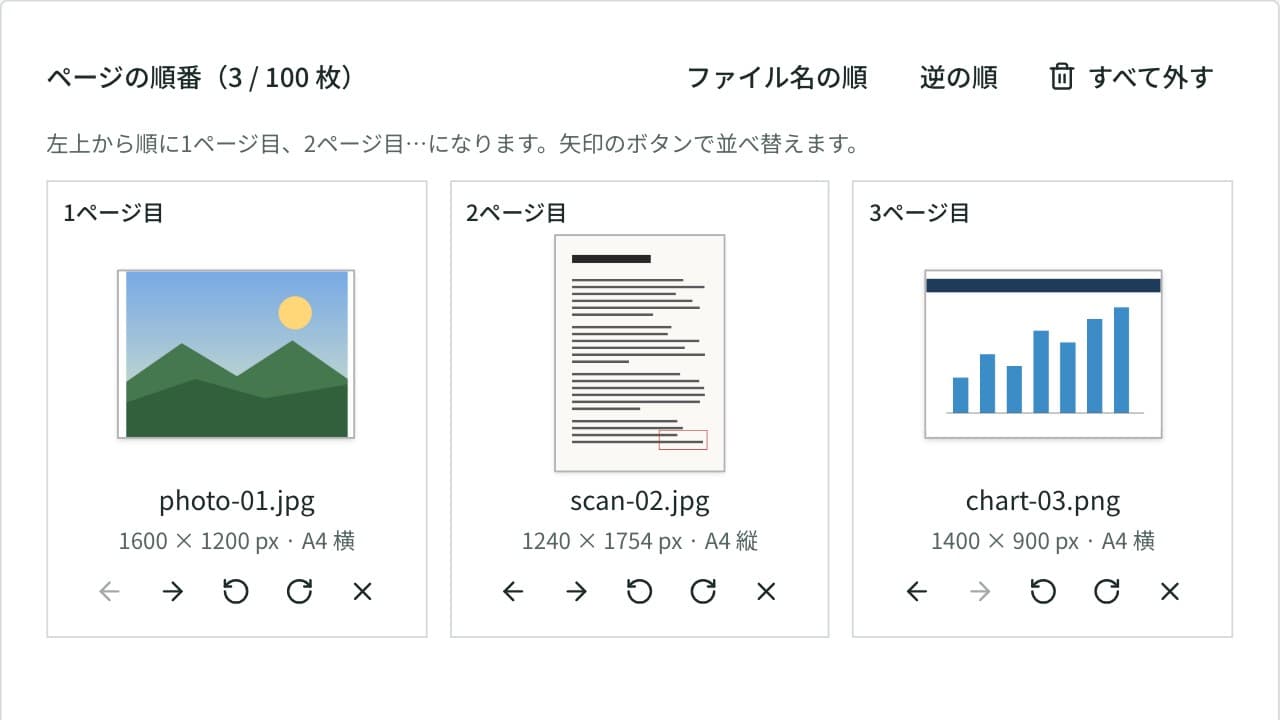
JPG・PNG・WebP などの画像や写真を1つの PDF にまとめます。ページの順番と回転、A4・B5 などの用紙サイズ、向き、余白、画像の置き方を選べ、1枚ずつ別の PDF にもできます。JPEG は描き直さずに入れ、位置情報などの Exif は PDF に入りません。処理はブラウザ内で完結します。
ファビコン作成ツール
ロゴ画像や文字・絵文字から、favicon.ico(16・32・48px)、apple-touch-icon、Android・PWA用の192・512pxとマスカブルアイコン、site.webmanifest をまとめて作成し、ZIPで保存できます。HTMLのタグとNext.jsでの置き場所もコピーできます。処理はブラウザ内で完結します。