画像リサイズ・圧縮
画像の幅・品質・形式を指定し、ブラウザ内でリサイズ・圧縮してJPEG・PNG・WebPで保存できます。小さい画像を元の幅より大きく拡大することもできます。
画像は端末内で処理され、サーバーへ送信されません。
使い方
画像をドロップするか、枠をクリックしてファイルを選びます。出力幅、JPEG・PNG・WebPの形式、品質を決めて「リサイズ・圧縮する」を押してください。変換前後の大きさと容量を比較してから保存できます。変換後に幅・形式・品質を変えた場合は、もう一度変換してから保存します。
一度に扱える画像は1枚です。「別の画像を選ぶ」を押すと、画像と結果を消して最初の状態に戻り、幅・形式・品質の設定も初期値に戻ります。
設定できる項目
- 出力幅(px):1から元画像の幅までの整数で指定します。上限は 5000 px です。「元の幅より大きくする」をオンにすると、元画像より大きい幅も指定できます。指定できる最大の幅は入力欄の下に表示されます。画像を読み込んだ直後は、1200 px(元画像がそれより小さい場合は元画像の幅)が入ります。最大より大きい値や小数を入力した場合は、範囲内の整数に直した値で変換し、入力欄から離れるとその値が表示されます。
- 元の幅より大きくする:初期値はオフです。オンにすると、幅 5000 px・高さ 8000 px の両方に収まる範囲まで拡大できます。元画像の幅が 5000 px 以上の画像や、高さが 8000 px 以上の画像など、これ以上大きくできない画像では選べません。オフに戻したときに出力幅が元画像の幅を超えていれば、元画像の幅に戻ります。
- 高さ:元画像の縦横比を保つように自動で決まり、指定はできません。「元の高さ × 出力幅 ÷ 元の幅」を四捨五入した値で、0になる場合は1pxにします。
- 出力形式:JPEG、PNG、WebP から選びます。初期値は JPEG です。
- 品質:10〜100% を1%刻みで指定します。初期値は 80% です。JPEG と WebP にだけ使われ、値を下げるほど容量は小さく、画質は粗くなります。
高さを基準にした指定と、複数の画像の一括変換には対応していません。切り抜きや回転は画像トリミング・回転ツールで行えます。
具体例
4032 × 3024 px の写真 photo.jpg を読み込み、出力幅 1200、形式 JPEG、品質 80% で変換すると、1200 × 900 px の画像になります。保存されるファイル名は photo_1200w_q80.jpg です。1920 × 1080 px の画像を幅 1200 で変換した場合は 1200 × 675 px になります。64 × 64 px のアイコン icon.png は、「元の幅より大きくする」をオンにして幅 256、形式 PNG で変換すると 256 × 256 px の icon_256w.png になります。
ファイル名は 元の名前_幅w_q品質.拡張子 の形です。PNG では品質を使わないため、logo.png を幅 512 で変換すると logo_512w.png になります。ファイル名に使えない記号は _ に置き換えます。
変換後は、変換前後のプレビューの下に容量の増減が表示されます。たとえば 2.5 MB の画像が 350.0 KB になった場合は「2.2 MB (86.3%) 小さくなりました」と表示されます。実際にどれだけ小さくなるかは、画像の内容と設定によって変わります。
形式の選び方
JPEGは写真を軽くしたいとき、PNGは透明部分や図版を保ちたいとき、WebPは画質と容量のバランスを取りたいときに向いています。PNGでは品質スライダーを使いません。
- JPEG:透明を扱えない形式です。透明な部分がある画像を JPEG にすると、その部分は白で塗りつぶされます。
- PNG:透明部分をそのまま保ちます。品質の指定がないため、写真を PNG にすると JPEG や WebP より容量が大きくなりやすい形式です。
- WebP:透明部分を保ったまま品質を指定できます。ブラウザが WebP の書き出しに対応していない場合は、別の形式に置き換えず、変換エラーを表示します。
容量が思ったほど減らないとき
- 出力幅を小さくします。画素数が減るため、容量への効果がもっとも大きい設定です。
- JPEG か WebP を選び、品質を下げます。変換のたびにプレビューで画質を確かめてください。
- スクリーンショットや図版を PNG にして容量が増えた場合は、WebP を試してください。
- 「○○KB以下」のように容量を指定して変換する機能はありません。幅と品質を変えて変換し直し、表示される容量を確かめてください。
ブラウザ内で完結
画像の読み込み、リサイズ、形式変換はすべて端末のブラウザ内で行います。画像をサーバーへアップロードせず、入力や変換結果も保存しません。「元の幅より大きくする」をオンにしない限り、元画像より大きい幅には拡大しないため、意図しない引き伸ばしも防げます。ページを再読み込みすると、読み込んだ画像と変換結果は消えます。
FAQ
読み込める画像に上限はありますか?
あります。ファイルサイズは50 MBまで、画素数(幅×高さ)は5000万画素までです。上限を超える画像は読み込まず、エラーを表示します。
どの形式の画像を読み込めますか?
JPEG、PNG、WebP など、お使いのブラウザが画像として表示できる形式です。ブラウザが読み込めない形式や壊れたファイルの場合は「画像を読み込めませんでした。別の画像をお試しください。」と表示されます。画像以外のファイルを選ぶと「画像ファイルを選択してください。」と表示されます。
元画像は変更されますか?
いいえ。変換後の画像を新しいファイルとして保存します。
画像が逆に大きくなることはありますか?
あります。小さな画像をPNGへ変換した場合や、元の幅より大きく拡大した場合など、設定によって容量が増えることがあります。保存前に増減量を確認できます。
撮影日時や位置情報などのメタデータは残りますか?
残りません。出力画像は、読み込んだ画像の画素を描き直して作るため、元のファイルに記録されていた撮影日時や位置情報などは引き継がれません。
画像を拡大できますか?
できます。「元の幅より大きくする」をオンにすると、幅 5000 px・高さ 8000 px までの範囲で、元画像より大きい幅を指定できます。拡大はブラウザが画素の間を補って引き伸ばすもので、細部が増えるわけではないため、輪郭はぼやけます。オフのまま元画像より大きい値を入力した場合は、元画像の幅で変換します。
アニメーション画像は維持されますか?
いいえ。GIFなどのアニメーションを読み込んだ場合は、静止画として出力されます。
- 種別
- ユーティリティ
- カテゴリ
- 画像
- タグ
- image
- resize
- compress
- enlarge
- jpeg
- png
- webp
関連アプリ
画像PDF変換ツール
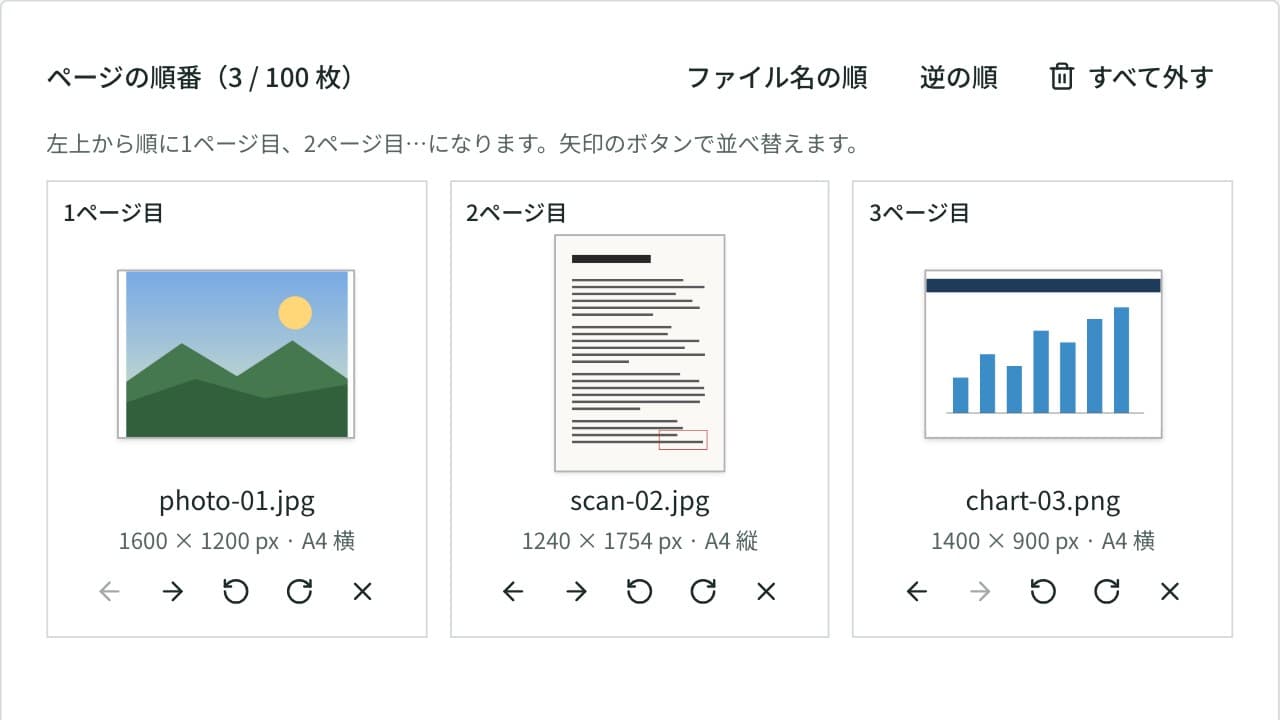
JPG・PNG・WebP などの画像や写真を1つの PDF にまとめます。ページの順番と回転、A4・B5 などの用紙サイズ、向き、余白、画像の置き方を選べ、1枚ずつ別の PDF にもできます。JPEG は描き直さずに入れ、位置情報などの Exif は PDF に入りません。処理はブラウザ内で完結します。
ファビコン作成ツール
ロゴ画像や文字・絵文字から、favicon.ico(16・32・48px)、apple-touch-icon、Android・PWA用の192・512pxとマスカブルアイコン、site.webmanifest をまとめて作成し、ZIPで保存できます。HTMLのタグとNext.jsでの置き場所もコピーできます。処理はブラウザ内で完結します。