画像透かし追加ツール
写真や画像に「© 名前」「SAMPLE」「社外秘」などの文字やロゴの透かし(ウォーターマーク)を入れます。四隅や中央への配置、全面へのタイル、角度・不透明度・縁取り・影を調整でき、20枚まで一括で入れて ZIP で保存できます。処理はブラウザ内で完結します。
コピーした画像は Ctrl+V(Mac は ⌘+V)で貼り付けられます。
画像はこの端末のブラウザの中だけで処理され、どこにも送信されません。保存した画像には、撮影日時や位置情報などの Exif 情報は入りません。
使い方
- 画像をドロップするか、枠をクリックしてファイルを選びます。複数の画像をまとめて選べます(20枚まで)。コピーした画像は Ctrl+V(Mac は ⌘+V)で貼り付けられます
- 「透かしの種類」で「文字」か「画像(ロゴ)」を選びます。文字なら透かしの文字を入れ、ロゴならロゴ画像を選びます
- 大きさ・不透明度・角度・配置を決めます。上のプレビューにすぐ反映されます。「元の画像と比べる」を押すと透かしのない画像に切り替わり、もう一度押すと戻ります
- 「透かしを入れる」を押すと、読み込んだすべての画像に同じ設定で透かしを入れ、下に並べます
- 1枚ずつ「保存」するか、2枚以上なら「まとめて ZIP で保存」で保存します
透かしを入れた後に設定や画像を変えたときは、もう一度「透かしを入れる」を押してから保存します。一覧の画像を押すと、その画像をプレビューできます。
透かしの文字
- よく使う文字:「© 年 名前」を押すと、今年の年を入れた「© 2026 名前」が入るので、「名前」を自分の名前やサイト名に書き換えます。ほかに「SAMPLE」「見本」「CONFIDENTIAL」「社外秘」「無断転載禁止」「DO NOT COPY」を1回で入れられます
- 複数行:改行すると複数行の透かしになります。左に置くと行を左に、右に置くと右に揃え、上・中央・下に置いたときとタイルでは中央に揃えます
- 書体:ゴシック体・明朝体・等幅から選びます。端末に入っている書体で描くので、Windows・Mac・スマートフォンで字形が少し違います
- 太字・斜体・文字の色
- 縁取り:文字の周りに線を引きます。太さは、文字の外側に見える線の幅を文字の大きさに対する割合で決めます。白い文字に黒い縁取りを付けると、明るい写真にも暗い写真にも読めます
- 影:文字の右下にぼかした影を付けます。明るい色の文字には黒い影、暗い色の文字には白い影を付けます
ロゴの透かし
「画像(ロゴ)」を選び、「ロゴ画像を選ぶ」で会社やサイトのロゴ、署名の画像を読み込みます。背景が透明な PNG を使うと、ロゴの形だけが重なります。白い背景のある JPEG を使うと、背景の四角形ごと重なります。ロゴの縦横比は変えません。
大きさと配置の決め方
文字の大きさ、ロゴの幅、余白、間隔はすべて「画像の短い辺に対する割合(%)」で決めます。大きさの違う画像をまとめて処理しても、どの画像にも同じ見た目で入ります。縮小して表示しているプレビューも、保存する画像と同じ割合で描いています。余白と間隔は、上下は見た目の字の上端・下端から、左右は文字の幅(文字送り)の端から測ります。
- 1か所に置く:左上・上・右上・左・中央・右・左下・下・右下の9か所から選びます。「端からの余白」は、画像の端と透かしの間の距離です。斜めにした透かしも、斜めにした後の外側が余白の内側に収まるように置きます。縁取りと影は字の外側に出るので、余白を0%にすると画像の端で切れることがあります
- 全面に繰り返す(タイル):透かしを格子状に並べて、画像全体を覆います。並びは透かしと同じ角度に傾きます。「横の間隔」「縦の間隔」で透かし同士の間を広げ、「1段おきに半分ずらす」でれんがのように互い違いに並べます。切り抜いて透かしを外されにくくなります
- 角度:−90°〜+90°で、右回りが+です。タイルでよく使う斜めは −30° や −45° です
- 不透明度:5〜100%です。100%で透かしの色がそのまま出て、小さいほど下の画像が透けて見えます。縁取りや影と文字が重なる部分も、全体で同じ濃さになります
透かしが5000個を超える組み合わせ(とても小さな文字を狭い間隔で並べるなど)は描けません。そのときは、文字を大きくするか間隔を広げてください。
具体例
4000 × 3000 px の写真に、初期設定(「SAMPLE」、太字、白、影あり、大きさ8%、不透明度40%、角度 −30°、タイル、間隔12%、れんが積み)のまま透かしを入れると、短い辺3000pxの8%なので文字の大きさは240pxになり、透かし同士は横にも縦にも360px空けて並びます。
同じ設定で 1080 × 1350 px の画像も一緒に処理すると、短い辺1080pxの8%で文字は86.4pxになり、写真と同じ割合で入ります。
右下に「© 2026 Taro」を入れるなら、「© 年 名前」を押して名前を書き換え、配置で「右下」を選び、角度を0°、余白を3%にします。4000 × 3000 px の写真では、透かしの右端と字の下端が、画像の右端と下端からそれぞれ約90px内側に来ます。
保存する形式
最初は「元と同じ」で、JPEG と WebP の画像はその形式のまま、それ以外(PNG・GIF・BMP など)は PNG で保存します。PNG・JPEG・WebP にそろえることもできます。
- PNG:画質が落ちず、透明な部分も残ります
- JPEG:写真を軽くしたいときに向きます。透明な部分は白で塗ります
- WebP:透明な部分を残したまま軽くできます。ブラウザが WebP の書き出しに対応していないときはエラーになります
品質は JPEG と WebP にだけ使い、初期値は92%です。保存する画像がすべて PNG になるときは選べません。保存する画像の大きさ(px)は元の画像と同じです。ファイル名は元の名前の後ろに _watermark を付けたもの(photo.jpg なら photo_watermark.jpg)で、ZIP の中で名前が重なったときは「 (2)」のような番号を付けます。
ブラウザ内で完結
画像の読み込み、透かしの描画、書き出し、ZIP の作成はすべて端末のブラウザ内で行います。画像をサーバーへアップロードせず、入力や結果も保存しません。ページを再読み込みすると、読み込んだ画像と結果は消えます。
保存した画像は描き直したものなので、撮影日時・カメラの機種・位置情報(GPS)などの Exif 情報は入りません。
FAQ
透かしは後から消せますか?
このツールで保存した画像の透かしは、画素に直接描き込んだものなので、ファイルの設定などで消すことはできません。元の画像は変更しないので、透かしのない画像が必要なときは元の画像を使ってください。ただし画像編集ソフトで塗りつぶしたり切り抜いたりすれば消せるので、勝手に使われるのを確実に防ぐものではありません。外されにくくしたいときは、タイルで全体に並べ、不透明度を上げてください。
スマートフォンの写真が横向きになりませんか?
なりません。写真に記録された向き(Exif の Orientation)に合わせて、ブラウザで表示されるのと同じ向きで読み込み、その向きで透かしを入れます。
読み込める画像に上限はありますか?
あります。一度に20枚まで、1枚のファイルサイズは50 MBまで、画素数(幅×高さ)は5000万画素までです。画像は1枚ずつ順に処理します。上限の中でも、端末のメモリによっては書き出せずにエラーになることがあり、とくにスマートフォンでは大きな画像で失敗しやすくなります。そのときは画像リサイズ・圧縮で小さくしてから使ってください。
文字とロゴを一緒に入れられますか?
1回の処理で入れられるのは、文字かロゴのどちらか一方です。両方入れたいときは、文字の透かしを入れて保存した画像を読み込み直し、ロゴの透かしを入れてください。
アニメーション GIF は使えますか?
読み込めますが、最初のコマだけを使い、動きのない1枚の画像として保存します。
位置情報を消してから公開したいときは?
このツールで保存した画像には Exif が入らないので、位置情報も残りません。透かしを入れずに位置情報だけを消したいとき、または消えたかを確かめたいときは、EXIF確認・削除ツールを使ってください。
- 種別
- ユーティリティ
- カテゴリ
- 画像
- タグ
- image
- watermark
- copyright
- logo
- stamp
- photo
- sample
- confidential
- batch
- jpeg
- png
- webp
関連アプリ
画像PDF変換ツール
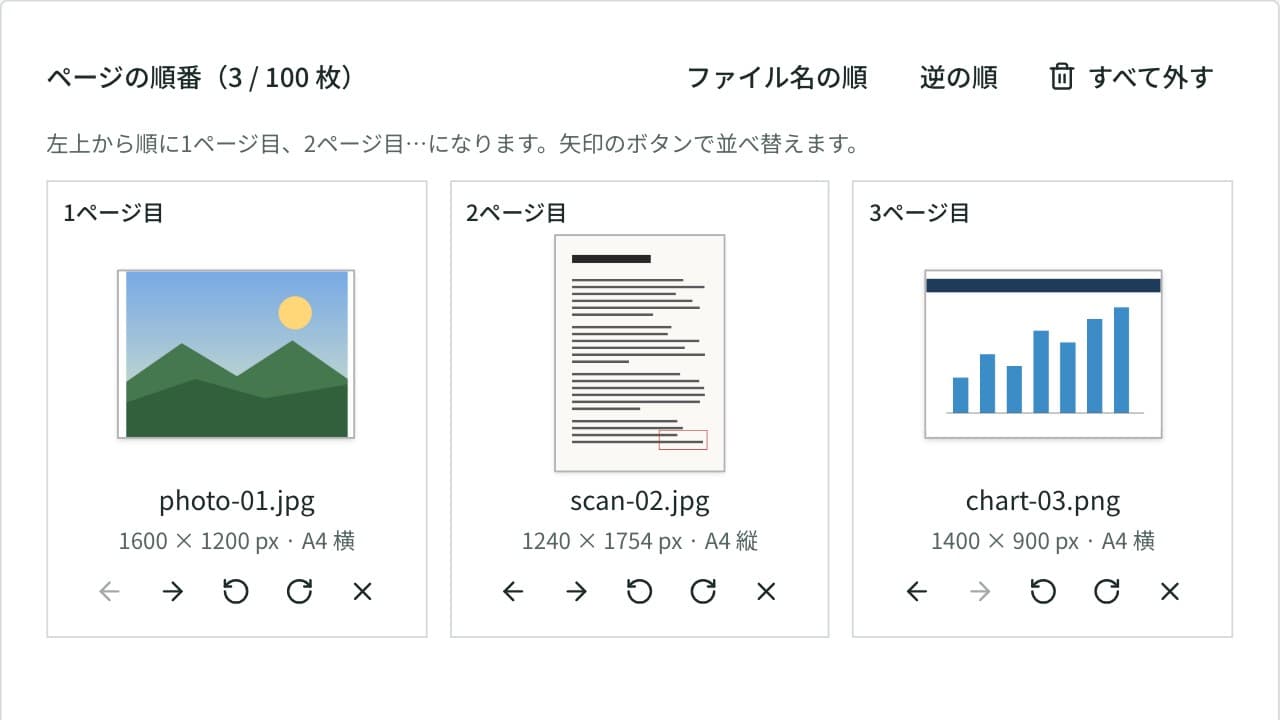
JPG・PNG・WebP などの画像や写真を1つの PDF にまとめます。ページの順番と回転、A4・B5 などの用紙サイズ、向き、余白、画像の置き方を選べ、1枚ずつ別の PDF にもできます。JPEG は描き直さずに入れ、位置情報などの Exif は PDF に入りません。処理はブラウザ内で完結します。
印刷サイズ・解像度計算ツール
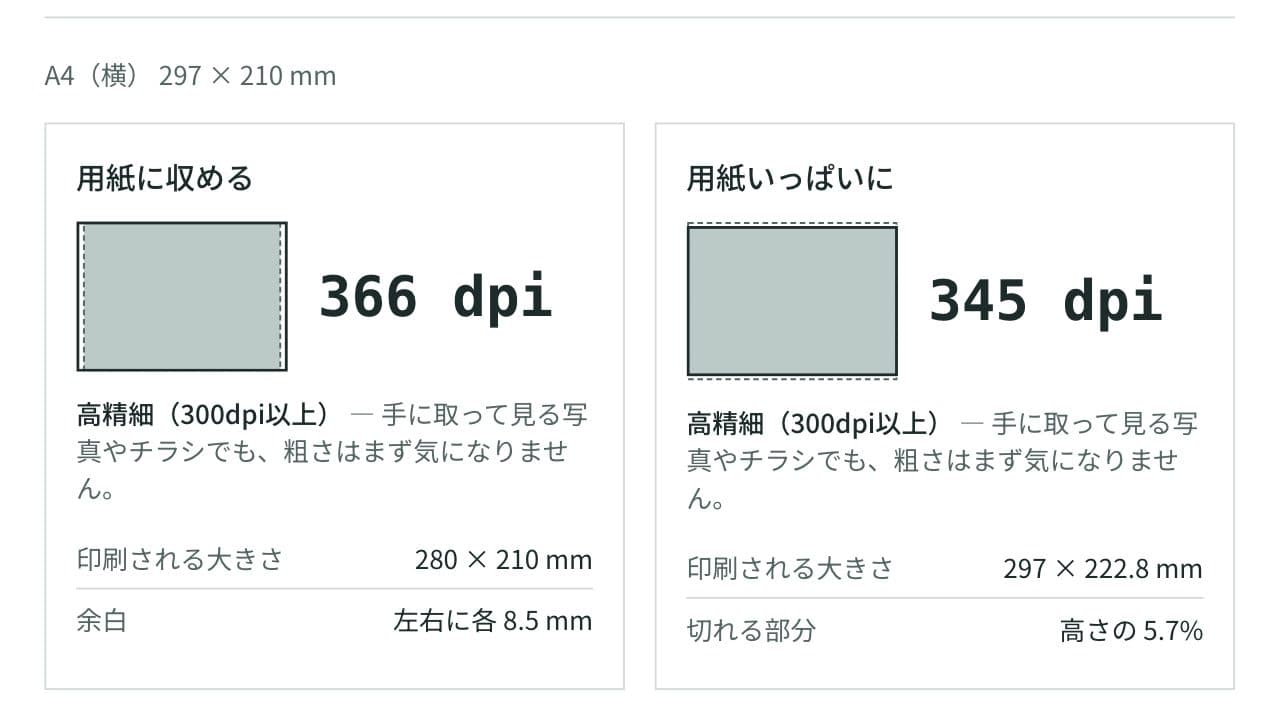
A4を300dpiで印刷するのに必要なピクセル数、画像を印刷できる大きさ、写真をL判やA4に印刷したときの解像度(dpi)を計算します。A判・B判・写真・はがき・証明写真の用紙サイズと、入稿用の塗り足しにも対応します。
ファビコン作成ツール
ロゴ画像や文字・絵文字から、favicon.ico(16・32・48px)、apple-touch-icon、Android・PWA用の192・512pxとマスカブルアイコン、site.webmanifest をまとめて作成し、ZIPで保存できます。HTMLのタグとNext.jsでの置き場所もコピーできます。処理はブラウザ内で完結します。