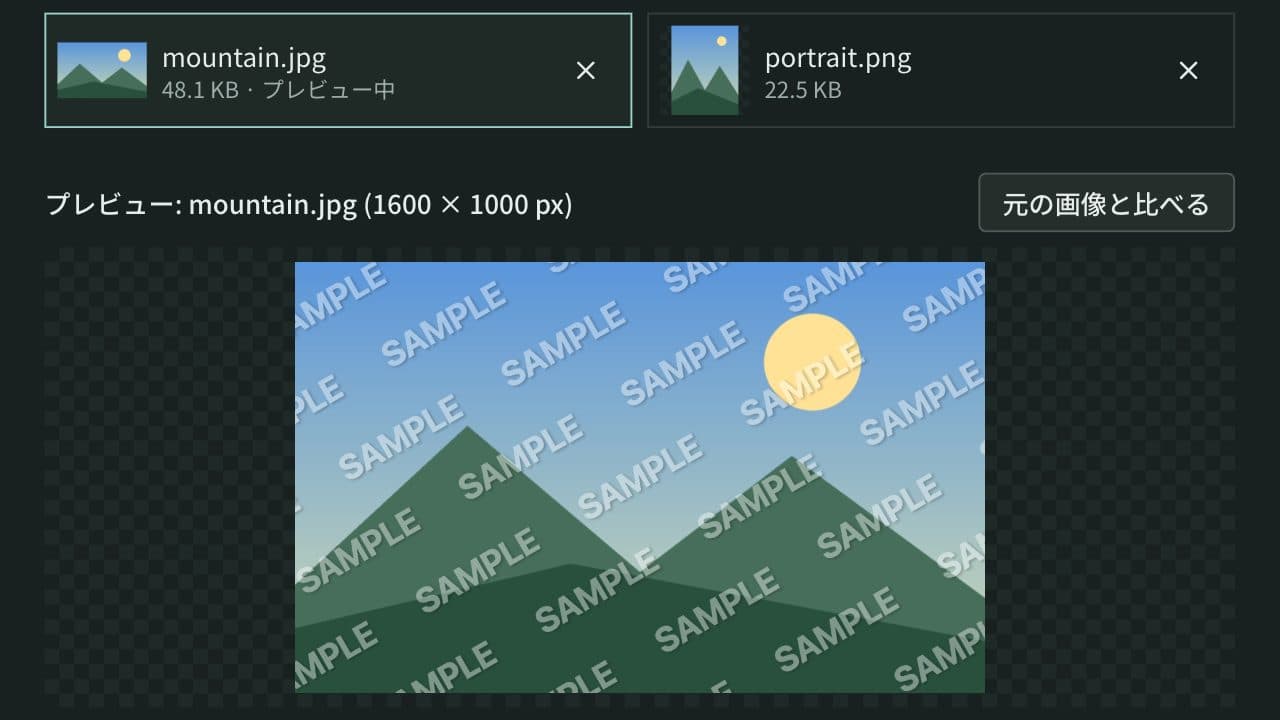
画像PDF変換ツール
JPG・PNG・WebP などの画像や写真を1つの PDF にまとめます。ページの順番と回転、A4・B5 などの用紙サイズ、向き、余白、画像の置き方を選べ、1枚ずつ別の PDF にもできます。JPEG は描き直さずに入れ、位置情報などの Exif は PDF に入りません。処理はブラウザ内で完結します。
コピーした画像は Ctrl+V(Mac は ⌘+V)で貼り付けられます。
画像はアップロードされず、ブラウザの中で PDF にします。写真の位置情報(GPS)などの Exif 情報は PDF に入りません。
使い方
- 画像をドロップするか、枠をクリックしてファイルを選びます。複数の画像をまとめて選べます(100枚まで、1枚50MBまで)。コピーした画像は Ctrl+V(Mac は ⌘+V)で貼り付けられます
- 並んだ順に1ページ目、2ページ目…になります。矢印のボタンで前後に動かすか、「ファイル名の順」「逆の順」でまとめて並べ替えます。横向きに撮ったスキャンなどは、回転のボタンで90°ずつ回します
- 用紙サイズ・向き・余白・画像の置き方を選びます。一覧の小さなページに、選んだ設定がすぐ反映されます
- 「PDF を作る」を押し、「ダウンロード」で保存します。「新しいタブで開く」で、保存する前に中身を確かめられます
PDF を作った後に画像や設定を変えたときは、もう一度「PDF を作る」を押します。ファイル名だけを変えたときは作り直す必要はありません。
用紙サイズと画像の置き方
- 用紙サイズ:A4・A3・A5・B4・B5・レター・リーガルと「画像と同じ大きさ」から選びます。B4・B5 は日本で使う JIS の B 判(B5 は 182 × 257 mm)です
- 向き:「画像に合わせる」では、横長の画像は横向き、縦長と正方形の画像は縦向きのページにします。「縦」「横」を選ぶと、すべてのページをその向きにそろえます
- 余白:なし・狭い(5 mm)・標準(10 mm)・広い(20 mm)です。用紙の四辺に同じ幅の白い余白を空けます
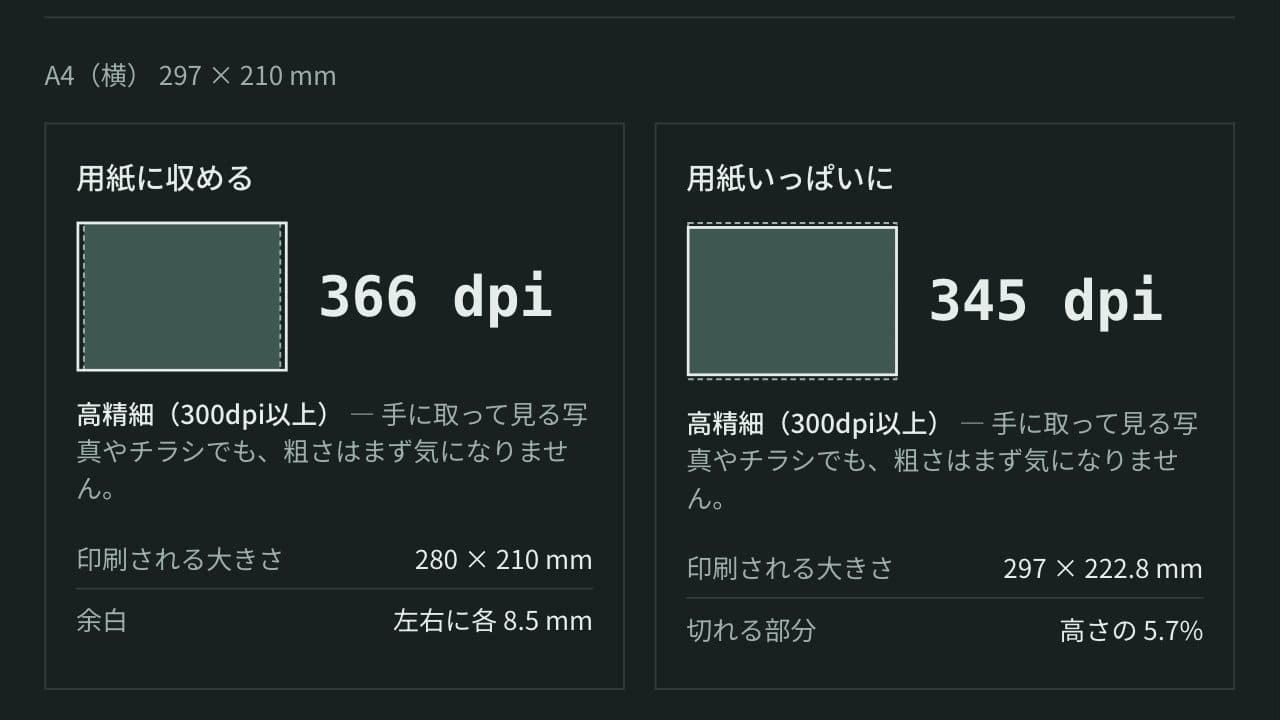
- 用紙に収める:縦横比を変えずに、余白の内側にちょうど収まる大きさまで拡大・縮小して、中央に置きます。用紙と画像の縦横比が違うと、上下か左右に白い部分が残ります
- 用紙いっぱいに:余白の内側を隙間なく埋める大きさにして、中央に置きます。はみ出した部分は切れて PDF には写りません
- 元の大きさ:画像の解像度(dpi)から決まる大きさで中央に置きます。用紙に入らない画像だけ、収まる大きさまで縮めます
- 画像と同じ大きさ:ページの大きさを画像に合わせます。ページの大きさは「画像の解像度」で決まり、余白を選ぶとその分だけ広くなります
「画像の解像度」の初期値は、画像に記録された dpi(JPEG の JFIF・Exif、PNG の pHYs)で、記録が無い画像は 96 dpi として扱います。スマートフォンの写真はたいてい 72 dpi と記録されているので、「画像と同じ大きさ」では大きなページになります。印刷する大きさで作りたいときは、A4 などの用紙サイズを選ぶか、300 dpi などを選びます。ページは一辺 3 pt(約 1 mm)から 200 インチ(5080 mm)までで、それを超える場合は縦横比を保ったまま縮め、小さすぎる場合は広げます。
画質とファイルの大きさ
「元の画質のまま」では、JPEG の画像を描き直さずに、そのままのデータで PDF に入れます。画質は少しも落ちず、PDF の大きさも元の JPEG とほぼ同じです。PNG・WebP・GIF などは、ブラウザが読み込んだ画素を、それ以上劣化させずに圧縮して入れます。ブラウザは1色8ビットの sRGB で読むので、16ビットの PNG は8ビットに、Display P3 などの広い色域の画像は sRGB の範囲になります。透明な部分は白で塗ります。
PDF を軽くしたいときは、次の3つから選びます。どれも、長い辺が上限を超える画像だけを縮小し、JPEG にして入れます。小さい画像を拡大することはありません。
- 高画質:長い辺 3000 px まで、JPEG の品質 90%
- 標準:長い辺 2000 px まで、JPEG の品質 80%
- 小さく:長い辺 1200 px まで、JPEG の品質 70%
JPEG は、描き直した方が大きくなるとき(もともとよく圧縮された写真など)は、縮小する場合でも元のデータのまま入れます。縮小してもページの大きさは変わりません。文字の細かいスクリーンショットや図は、JPEG にすると文字の周りがにじむことがあるので、「元の画質のまま」がおすすめです。
具体例
スマートフォンで撮った 4032 × 3024 px の写真(約3MB)を5枚、初期設定(A4・画像に合わせる・余白なし・用紙に収める・元の画質のまま)で PDF にすると、横長の写真なので A4 横向きの5ページになります。写真は高さ 210 mm いっぱいの 280 × 210 mm で、左右に 8.5 mm ずつ白い部分が残ります。JPEG をそのまま入れるので、PDF はおよそ 15MB です。
同じ5枚を「標準」にすると、写真は 2000 × 1500 px に縮小され、PDF はおよそ1〜2MB になります。メールに添付するときなどに向きます。
A4 の書類をスキャンした 2480 × 3508 px(300 dpi)の画像なら、A4・余白なし・用紙に収めるで、書類と同じ大きさの A4 縦の PDF になります。
写真の向きと位置情報
スマートフォンやデジタルカメラの写真は、撮ったときの向きを Exif に記録しています。このツールはその向きを読んで、ブラウザで見えるのと同じ向きでページに入れます。回転のボタンで回した分は、その上に重ねて回します。
JPEG をそのまま入れるときも、Exif(撮影日時・カメラの機種・位置情報(GPS))、XMP、IPTC、コメント、写真の後ろに付いた動画やサムネイルは取り除いてから入れます。残すのは、色の解釈に必要な Adobe のマーカーと、画像の色の範囲を表す ICC プロファイル(iPhone の Display P3 など)だけです。ICC プロファイルは PDF の色空間として入るので、「元の画質のまま」では色鮮やかな写真も見たままの色になります。縮小して描き直すときは sRGB にそろえます。
PDF には、作成したツールとして「App Museum」を書き込みます。作成した日時や画像の元のファイル名は書き込みません(1枚ずつ別の PDF にしたときは、画像のファイル名を PDF の名前とタイトルに使います)。
ブラウザ内で完結
画像の読み込み、PDF の作成、ZIP の作成はすべて端末のブラウザ内で行います。画像をサーバーへアップロードせず、入力や結果も保存しません。ページを再読み込みすると、読み込んだ画像と作った PDF は消えます。
FAQ
iPhone の HEIC の写真は使えますか
Safari では使えます。Chrome や Edge など HEIC を表示できないブラウザでは「このブラウザでは読めない画像です」と表示され、その画像は PDF に入りません。iPhone の「設定」→「カメラ」→「フォーマット」で「互換性優先」にすると JPEG で撮れます。HEIC は描き直して入れるので、「元の画質のまま」では大きな PDF になります。
画像ごとに別の PDF にできますか
「保存のしかた」で「1枚ずつ別の PDF にする(ZIP)」を選ぶと、画像1枚につき1ページの PDF を作り、まとめて ZIP で保存します。PDF の名前は画像のファイル名から付け(photo.jpg なら photo.pdf)、同じ名前が重なったときは「 (2)」のような番号を付けます。
PDF の画質は落ちますか
「元の画質のまま」では、JPEG は元のデータをそのまま入れるので落ちません。PNG などは、ブラウザが読み込んだ8ビットの sRGB の画素を劣化させずに入れます。PDF を見るソフトが画面に合わせて縮小して表示するので、拡大すると元の画像と同じ細かさで見えます。
アニメーション GIF はどうなりますか
最初の1コマだけを1ページとして入れます。
CMYK の JPEG は使えますか
使えます。印刷用の CMYK の JPEG は、ブラウザで RGB に変換して描き直してから入れます。算術符号化や12ビットの JPEG など、PDF にそのままでは入れられない JPEG も、ブラウザが読める形式なら同じように描き直して入れます。
何枚まで、どれくらいの大きさまで PDF にできますか
1回に100枚、1枚50MBまでです。描き直す画像(PNG・HEIC・CMYK の JPEG など)は5000万画素までです。PDF は端末のメモリの中で作るので、大きな写真をたくさん入れるとスマートフォンでは作れないことがあります。描き直す大きな画像(HEIC の写真など)も、スマートフォンでは作れないことがあります。そのときは「標準」などを選ぶと縮小してから描き直すので作れることがあります。枚数を分けるのも有効です。
透明な部分はどうなりますか
白で塗ります。PDF のページの地も白です。
作った PDF を結合・分割・編集できますか
このツールは画像から新しい PDF を作るだけで、既にある PDF は読み込めません。ページの順番と回転は、PDF を作る前に一覧で決めます。
- 種別
- ユーティリティ
- カテゴリ
- 画像
- タグ
- image
- photo
- jpeg
- jpg
- png
- webp
- convert
- merge
- scan
- document
- a4
関連アプリ
画像透かし追加ツール
写真や画像に「© 名前」「SAMPLE」「社外秘」などの文字やロゴの透かし(ウォーターマーク)を入れます。四隅や中央への配置、全面へのタイル、角度・不透明度・縁取り・影を調整でき、20枚まで一括で入れて ZIP で保存できます。処理はブラウザ内で完結します。
印刷サイズ・解像度計算ツール
A4を300dpiで印刷するのに必要なピクセル数、画像を印刷できる大きさ、写真をL判やA4に印刷したときの解像度(dpi)を計算します。A判・B判・写真・はがき・証明写真の用紙サイズと、入稿用の塗り足しにも対応します。
ファビコン作成ツール
ロゴ画像や文字・絵文字から、favicon.ico(16・32・48px)、apple-touch-icon、Android・PWA用の192・512pxとマスカブルアイコン、site.webmanifest をまとめて作成し、ZIPで保存できます。HTMLのタグとNext.jsでの置き場所もコピーできます。処理はブラウザ内で完結します。