画像トリミング・回転ツール
画像を好きな範囲で切り抜き、90°回転・左右反転・上下反転と、傾いた写真や書類を±45°まで回す傾きの補正(線をなぞって水平に)をして、JPEG・PNG・WebPで保存できます。1:1・16:9などの縦横比や、OGP(1200×630)・YouTubeサムネイル・アイコン・証明写真などのサイズも選べます。処理はブラウザ内で完結します。
画像は端末内で処理され、サーバーへ送信されません。保存した画像には、撮影日時や位置情報などのExif情報は入りません。
使い方
- 画像をドロップするか、枠をクリックしてファイルを選びます
- 必要なら「左に90°回転」「右に90°回転」「左右反転」「上下反転」で向きを直します。横向きに写ったスキャン画像や、鏡のように写った自撮り写真を直せます。地平線が傾いた写真や斜めにスキャンした書類は、「傾きの補正」で少しずつ回してまっすぐにします
- 「縦横比・サイズ」で、1:1・16:9 などの比率か、OGP・YouTubeのサムネイル・アイコンなどのサイズを選びます。決まった形がなければ「自由」のままにします
- 画像の上の枠をドラッグして、切り抜く範囲を決めます。数字で決めたいときは「範囲の位置と大きさ(px)」の欄に入力します
- 「切り抜く」を押すと、下に切り抜いた画像と大きさ・容量が出ます。「画像を保存」で保存します
切り抜いた後に範囲・向き・形式などを変えたときは、もう一度「切り抜く」を押してから保存します。「別の画像を選ぶ」を押すと、最初の画面に戻ります。
範囲の決め方
- 枠の中をドラッグ:枠ごと移動します。画像の外には出ません
- 角と辺の四角をドラッグ:大きさを変えます。反対側の角や辺は動きません
- 枠の外をドラッグ:ドラッグした範囲を新しい枠にします。クリックしただけでは枠は変わりません
- キーボード:Tab キーで枠を選び、矢印キーで1px、Shift キーと一緒なら10px移動します。Alt キー(Mac では Option キー)と一緒に押すと、右下の角を動かして大きさを変えます
- 数字で入力:「左端 X」「上端 Y」「幅」「高さ」に画像の左上からの px で入れます。画像からはみ出す値は、画像に収まるように直します
枠の中には、構図を決めやすいように縦横を3つに分ける線が出ます。この線は保存する画像には入りません。
縦横比とサイズ
「自由」では枠の形を自由に変えられます。ほかの比率を選ぶと、その比率で画像に収まる最も大きな枠が画像の真ん中に出て、ドラッグしても比率が変わりません。「元の画像と同じ」は、回転した後の画像と同じ比率です。
選べる比率は 1:1・4:3・3:4・3:2・2:3・16:9・9:16・4:5 です。「比率を入力」では、横と縦にそれぞれ1〜10000の整数を入れられます。
サイズを選ぶと、枠はそのサイズの比率に固定され、切り抜いた範囲をそのサイズに縮めて(または広げて)保存します。
- OGP・リンクのプレビュー画像:1200 × 630
- YouTube のサムネイル:1280 × 720
- SNS の正方形:1080 × 1080
- SNS の縦長(4:5):1080 × 1350
- ストーリー・縦長動画(9:16):1080 × 1920
- X のヘッダー:1500 × 500
- アイコン:400 × 400
- 履歴書の写真 30×40mm(300dpi):354 × 472
- パスポートの写真 35×45mm(300dpi):413 × 531
「サイズを入力」では、幅と高さに1〜8000の整数を入れられます。切り抜く範囲が選んだサイズより小さいときは、引き伸ばして粗くなることを知らせます。
枠の大きさは1px単位です。比率から計算した長さが割り切れないときは四捨五入するので、16:9 で幅 1000px の枠は 1000 × 563 px になり、比率がわずかにずれます。サイズを選んだときは、保存する画像は選んだサイズちょうどになります。
回転・反転と範囲
回転・反転すると、枠は同じ部分を囲んだまま画像と一緒に動きます。「自由」と「元の画像と同じ」では、枠も一緒に向きが変わります。比率やサイズを選んでいるときに90°回転すると、枠はその比率のまま、同じ部分を中心に置き直します。収まらなければ比率を保って小さくします。
「回転・反転を戻す」を押すと、元の向きに戻り(傾きの補正も0°に戻ります)、枠は最初の大きさになります。「範囲を戻す」を押すと、向きはそのままで、枠だけ最初の大きさに戻ります。
傾きの補正
地平線が傾いた写真や、斜めにスキャンした書類を、まっすぐに直せます。
- スライダー・角度の欄:右(時計回り)に+、左(反時計回り)に−で、−45°〜45°を0.1°単位で回します。角度の欄には
-1.5や−1.5°、全角の数字も入れられます。スライダーを選んで矢印キーを押すと0.1°ずつ動きます - 線をなぞって合わせる:ボタンを押してから、画像の上で地平線・建物の縁・書類の端など、水平か垂直にしたい線を端から端までドラッグしてなぞります。なぞった線がちょうど水平か垂直になる角度のうち、−45°〜45°に入る方に回します。水平に近い線は水平に、垂直に近い線は垂直になりますが、そうすると傾きが45°を超えるとき(すでに大きく傾けているときなど)は、もう一方の垂直か水平に合わせます。今の傾きに足して回すので、何度でもなぞり直せます
- スライダーか角度の欄を操作している間と、線をなぞる間は、画像の上に目安の格子が出ます。格子は保存する画像には入りません
傾けると、画像の四隅に何もない部分ができます。その部分が入らないよう、傾けた画像の内側に収まるいちばん広い長方形だけを使います。そのため、傾けると画像の幅と高さは少し小さくなります(4000 × 3000 px の写真を3°傾けると 3856 × 2799 px)。角度が大きいほど、また細長い画像ほど小さくなります。「元の画像と同じ」は、傾けても元の画像(90°回転した後)の比率のままです。縦か横が4px未満の画像は傾けられません。
角度を変えても、枠は大きさと画像の中心からの位置を保ち、小さくなった範囲に収まらないときだけ縮めます。枠が画像全体を囲んでいたときは、傾けた後も全体を囲みます。
90°回転しても傾きはそのままです。左右反転・上下反転では、見えている画像がそのまま反転するように、傾きの向きが逆になります(右に2°なら左に2°)。
90°回転と反転は画素をそのまま並べ替えるだけですが、傾きの補正では画素を補間して描き直すので、わずかにぼやけます。
具体例
3000 × 2000 px の写真 photo.jpg を読み込み、「OGP・リンクのプレビュー画像 1200×630」を選ぶと、比率 40:21 で画像に収まる最も大きな枠(3000 × 1575 px、上端 Y 213)が出ます。そのまま「切り抜く」を押すと、1200 × 630 px の JPEG ができ、photo_crop_1200x630.jpg という名前で保存されます。
縦向きに撮ったのに横向きに保存されたスキャン画像(4000 × 3000 px)は、「右に90°回転」で 3000 × 4000 px になります。「自由」のまま「切り抜く」を押すと、回転しただけの画像を保存できます。
保存する形式
最初は、JPEG と WebP の画像はその形式のまま、それ以外(PNG・GIF・BMP など)は PNG で保存する設定になります。「保存する形式」で変えられます。
- PNG:画質が落ちず、透明な部分も残ります。写真では容量が大きくなりやすい形式です
- JPEG:写真を軽くしたいときに向きます。透明な部分は白で塗ります
- WebP:透明な部分を残したまま、品質を指定して軽くできます。ブラウザが WebP の書き出しに対応していないときはエラーになります
品質は JPEG と WebP にだけ使い、初期値は90%です。JPEG を JPEG で保存し直すと、品質を100%にしてもわずかに画質が変わります。
ブラウザ内で完結
画像の読み込み、回転、切り抜き、書き出しはすべて端末のブラウザ内で行います。画像をサーバーへアップロードせず、入力や結果も保存しません。ページを再読み込みすると、読み込んだ画像と結果は消えます。
保存した画像は描き直したものなので、撮影日時・カメラの機種・位置情報(GPS)などの Exif 情報は入りません。
FAQ
スマートフォンの写真が横向きになりませんか?
なりません。写真に記録された向き(Exif の Orientation)に合わせて、ブラウザで表示されるのと同じ向きで読み込みます。保存した画像には向きの情報が入らないので、どのアプリで開いても同じ向きで表示されます。
読み込める画像に上限はありますか?
あります。ファイルサイズは50 MBまで、画素数(幅×高さ)は5000万画素までです。保存する大きさは1辺8000px以下、5000万画素以下です。上限の中でも、端末のメモリによっては書き出せずにエラーになることがあります。そのときは保存する大きさを小さくしてください。
履歴書やパスポートの写真に使えますか?
「履歴書の写真」「パスポートの写真」は、300dpi で印刷したときにその大きさになる画素数です。保存した画像には dpi の情報が入らないので、印刷するときは用紙の上で 30×40mm や 35×45mm になるように大きさを指定してください。顔の大きさや背景など写真の規格は、提出先の案内を確かめてください。
円形や角丸に切り抜けますか?
できません。四角形だけです。範囲の外は保存する画像に入りません。
アニメーション GIF は使えますか?
読み込めますが、編集する画面にも保存する画像にも、最初のコマだけを使います。動きのない1枚の画像として保存します。
切り抜かずに、画像の大きさだけを変えたいときは?
画像リサイズ・圧縮を使うと、縦横比を保ったまま幅を指定して縮め、容量を確かめながら保存できます。縦横比の計算だけをしたいときはアスペクト比計算ツールが使えます。
元の画像は変更されますか?
いいえ。切り抜いた画像を新しいファイルとして保存します。
- 種別
- ユーティリティ
- カテゴリ
- 画像
- タグ
- image
- crop
- trim
- rotate
- straighten
- flip
- aspect-ratio
- ogp
- thumbnail
- icon
- jpeg
- png
- webp
関連アプリ
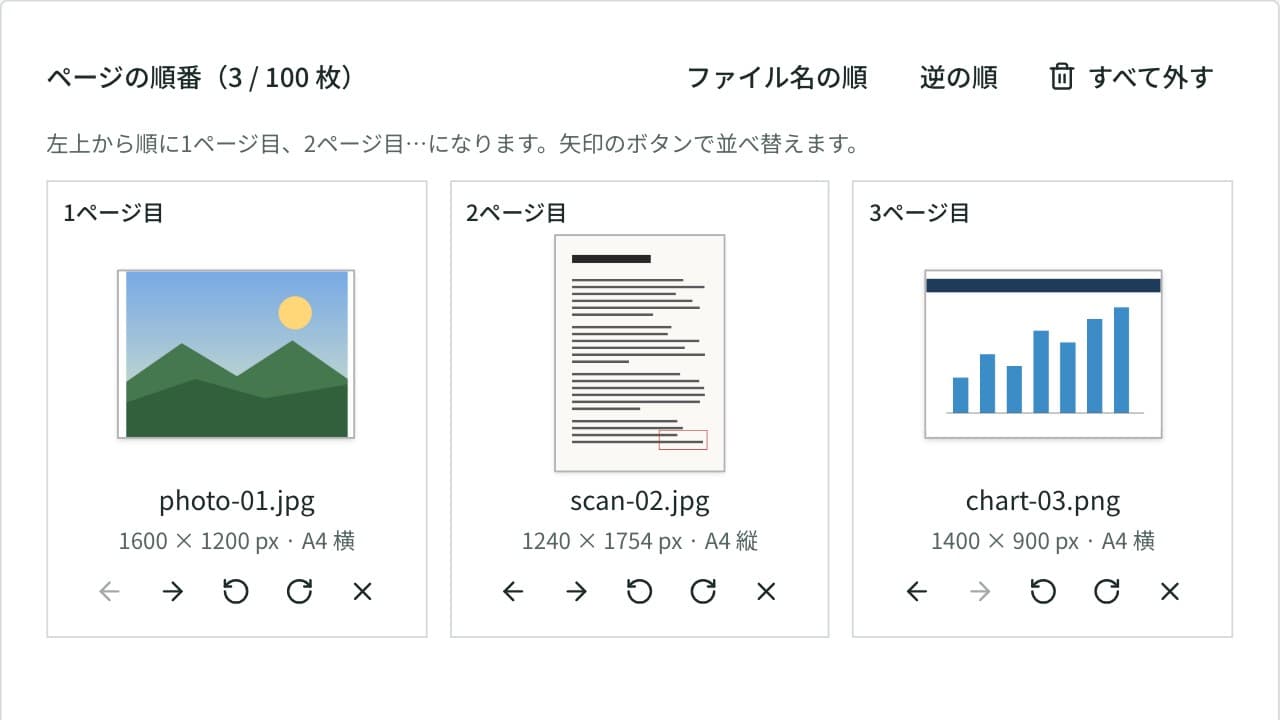
画像PDF変換ツール
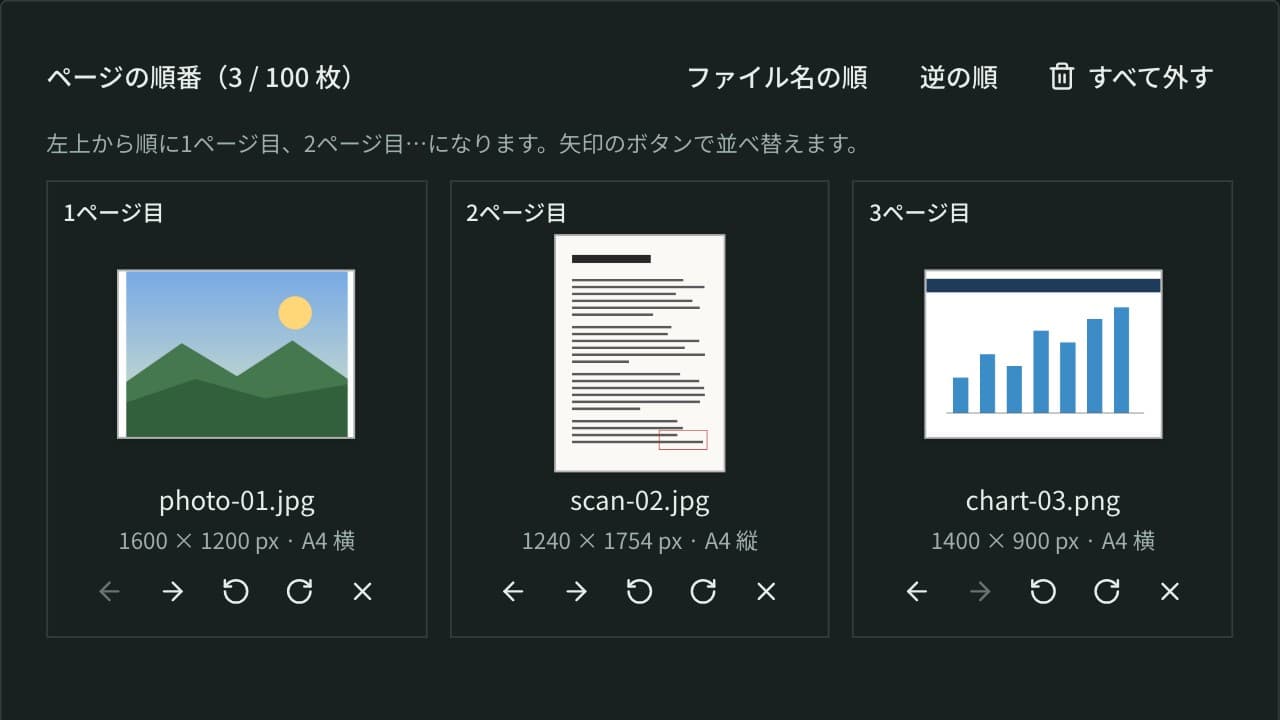
JPG・PNG・WebP などの画像や写真を1つの PDF にまとめます。ページの順番と回転、A4・B5 などの用紙サイズ、向き、余白、画像の置き方を選べ、1枚ずつ別の PDF にもできます。JPEG は描き直さずに入れ、位置情報などの Exif は PDF に入りません。処理はブラウザ内で完結します。
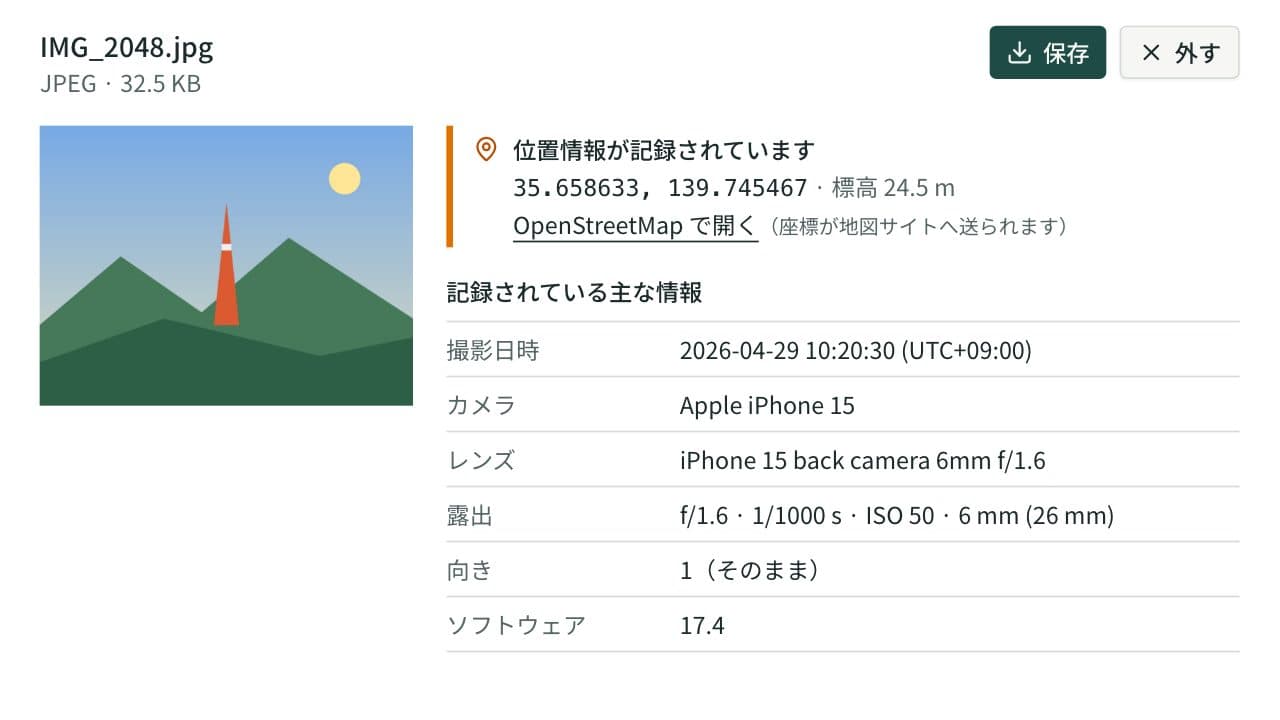
EXIF確認・削除ツール
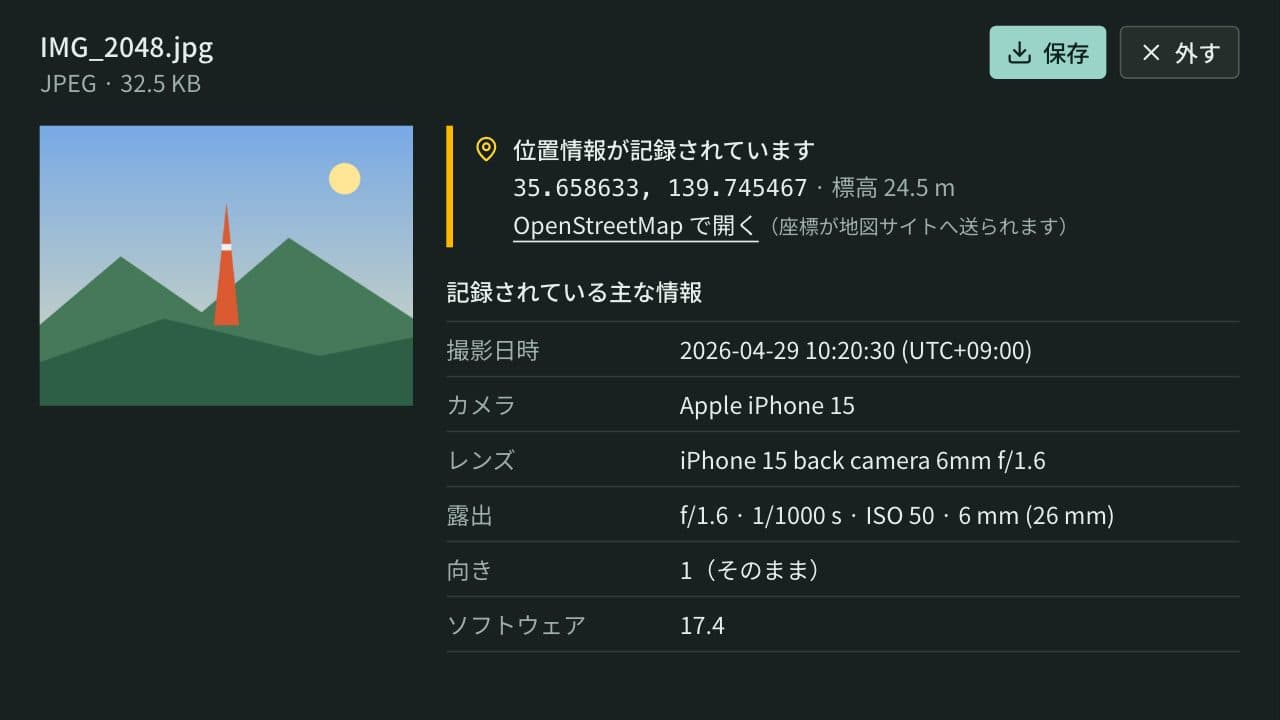
写真の位置情報・撮影日時・カメラなどのEXIFを確認し、画質を変えずに削除して保存できます。JPEG・PNG・WebPに対応し、複数枚をまとめて処理できます。
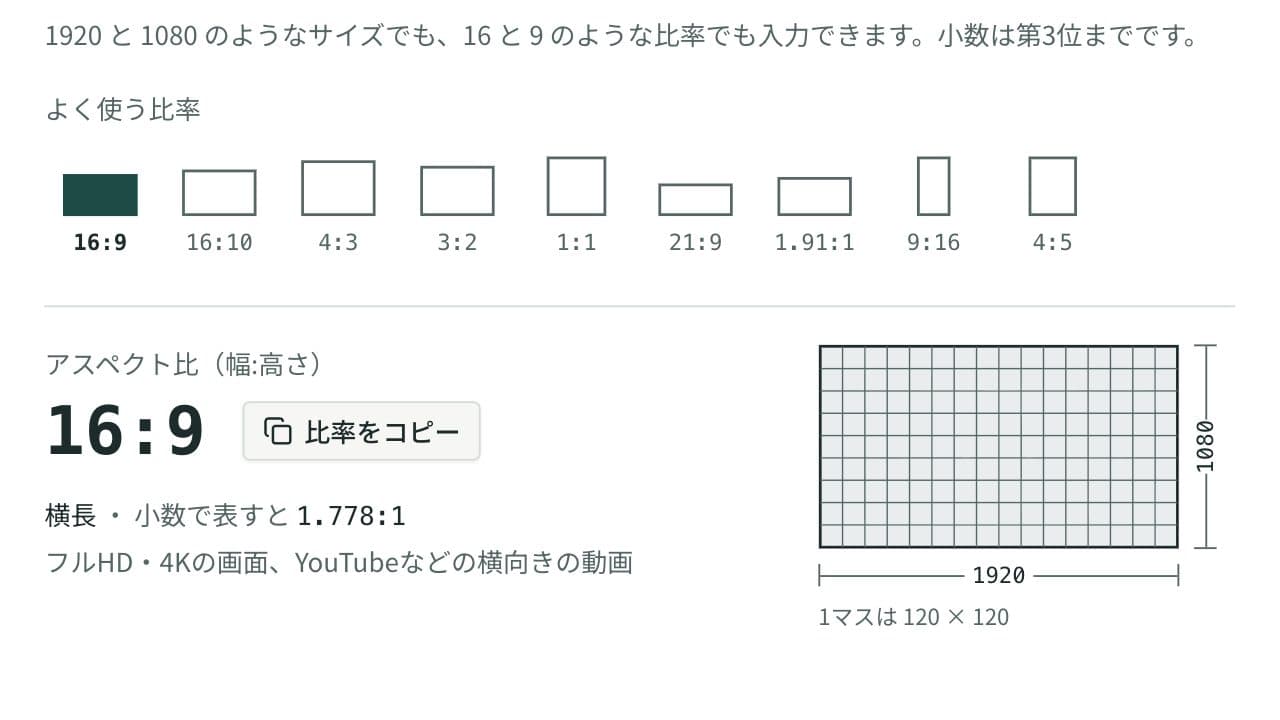
アスペクト比計算ツール
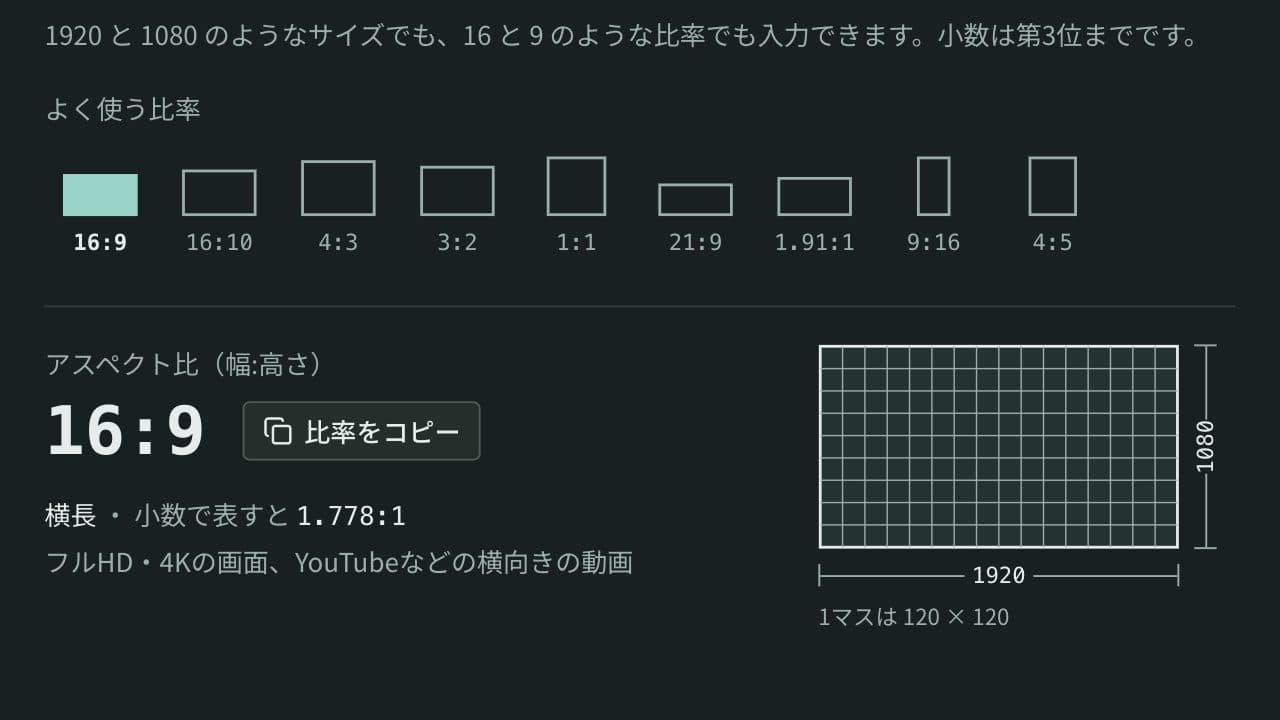
画像や動画の幅と高さからアスペクト比(16:9 など)を求め、同じ比率のまま幅か高さを変えたときのもう一方の長さを計算します。16:9 の画像を 9:16 や 1:1 にするときの、切り抜いたサイズと余白を足したサイズ、上下または左右に切る・足すピクセル数も求められます。