印刷サイズ・解像度計算ツール
A4を300dpiで印刷するのに必要なピクセル数、画像を印刷できる大きさ、写真をL判やA4に印刷したときの解像度(dpi)を計算します。A判・B判・写真・はがき・証明写真の用紙サイズと、入稿用の塗り足しにも対応します。
用紙の大きさと解像度から、画像に必要なピクセル数を求めます。
印刷所への入稿は350dpi、写真のプリントは300dpi、モノクロ2階調の原稿は600〜1200dpiがよく使われる目安です。
結果
A4(縦) 210 × 297 mm・300 dpi → 2,480 × 3,508 px
必要なピクセル数
2,480 × 3,508 px
- 用紙
- A4(縦) 210 × 297 mm
- 画素数
- 8.7 MP
- 縦横比
- 620:877
計算上は 2,480.3 × 3,507.9 px です。ピクセル数は整数に四捨五入しています。
| 解像度 | ピクセル数 |
|---|---|
| 72 dpi | 595 × 842 px |
| 150 dpi | 1,240 × 1,754 px |
| 200 dpi | 1,654 × 2,339 px |
| 300 dpi(選択中) | 2,480 × 3,508 px |
| 350 dpi | 2,894 × 4,093 px |
| 600 dpi | 4,961 × 7,016 px |
使い方
上の「計算する内容」で、知りたいものを選びます。
- 必要なピクセル数: 用紙サイズと解像度(dpi)を選ぶと、その大きさで印刷するのに必要な画像のピクセル数が出ます。チラシや年賀状の画像を作る前に、キャンバスを何ピクセルにすればよいかを確かめるときに使います。印刷所に入稿するときは「塗り足し(片側、mm)」で「3mm」を押すか3を入れると、仕上がりの外側に3mmずつ足した大きさで計算します。
- 印刷できる大きさ: 画像の幅と高さ(px)と解像度を入れると、その解像度で印刷したときの大きさが mm・cm・inch で出ます。あわせて、その解像度以上で用紙いっぱいに印刷できる最大のA判・B判・写真のサイズも出ます。
- 印刷したときの解像度: 画像の幅と高さ(px)と用紙サイズを入れると、その用紙に印刷したときの解像度が出ます。画像の全体を余白つきで収める場合と、用紙いっぱいに印刷して端を切る場合の両方を、余白の幅や切れる割合とあわせて表示します。
画像の幅と高さは、「画像から読み取る」でファイルを選ぶか、画像をこの画面にドロップすると自動で入ります。スマートフォンで撮った写真は、表示される向き(縦・横)のピクセル数を読み取ります。画像はブラウザの中で読むだけで、どこにも送信しません。
用紙サイズは、A判(A0〜A7)、B判(JISのB0〜B7)、写真(L判・2L判・KG・六切・四切・半切など)、はがき・名刺、証明写真、米国のレター・リーガル・タブロイドから選べます。「自由に入力」を選ぶか、幅・高さの欄を書き換えると、好きな大きさで計算できます。単位は mm・cm・inch から選べます。
結果の下には、解像度ごとの必要なピクセル数・印刷サイズや、L判からA2までの用紙ごとの解像度の早見表が出ます。「結果をコピー」で、条件と結果を文字でコピーできます。
計算のしかた
1インチは25.4mmです。dpi(dots per inch)は1インチあたりの点の数なので、次の式で計算します。
- 必要なピクセル数 = 用紙の長さ(mm)÷ 25.4 × 解像度(dpi)
- 印刷できる大きさ(mm)= ピクセル数 ÷ 解像度(dpi)× 25.4
- 印刷したときの解像度(dpi)= ピクセル数 ÷(用紙の長さ(mm)÷ 25.4)
ピクセル数は整数に四捨五入し、計算上の値が整数でないときはその値も表示します。塗り足しを付けると、用紙の幅と高さにそれぞれ「塗り足し × 2」を足してから計算します。
画像と用紙の縦横比が違うとき、「用紙に収める」は画像の全体が入るように一方の辺を用紙にぴったり合わせるので、もう一方の向きに余白ができます。「用紙いっぱいに」は余白が出ないようにもう一方の辺を合わせるので、残りの辺がはみ出して切れます。はみ出す分だけ画像を大きく印刷することになるので、解像度は「用紙に収める」より低くなります。
具体例
- A4(210 × 297 mm)を300dpiで印刷するには、2,480 × 3,508 px(約8.7メガピクセル)が必要です。計算上は 2,480.3 × 3,507.9 px です。
- A4を350dpiで入稿し、塗り足しを3mm付けるときは、216 × 303 mm として 2,976 × 4,175 px です。仕上がりの大きさだけなら 2,894 × 4,093 px です。
- L判(89 × 127 mm)を300dpiで印刷するには、1,051 × 1,500 px、はがき(100 × 148 mm)なら 1,181 × 1,748 px です。
- 4,032 × 3,024 px(約1,200万画素)の写真を300dpiで印刷すると、341.4 × 256 mm です。300dpi以上で用紙いっぱいに印刷できる最大のA判はA4です。
- 同じ写真をA4の横向き(297 × 210 mm)に印刷すると、全体を収めるなら約366dpi(左右に8.5mmずつ余白)、用紙いっぱいにするなら約345dpi(高さの5.7%が切れる)です。
- 1,920 × 1,080 px(フルHD)の画像をA4の横向きにいっぱいに印刷すると約131dpiになり、近くで見ると粗さが目立ちやすくなります。
解像度の目安
- 350dpi: 印刷所への入稿でよく求められる値です。チラシ・冊子・名刺など。
- 300dpi: 写真のプリントや家庭用プリンターで、手に取って見ても粗さが気にならない目安です。
- 200dpi前後: 家庭用プリンターの写真なら多くの場合十分です。
- 150dpi前後: 少し離れて見るポスターなど。
- 600〜1200dpi: 白黒だけの線画や文字(モノクロ2階調)の原稿。
これらは目安で、印刷方法や見る距離によって変わります。印刷所に入稿するときは、その印刷所の入稿ガイドの値を使ってください。
FAQ
dpi と ppi は違うものですか?
ppi(pixels per inch)は画像の1インチあたりのピクセル数、dpi(dots per inch)はプリンターが1インチあたりに打つ点の数で、厳密には別のものです。ただ、印刷用の画像の解像度は慣用的に dpi と呼ばれることが多く、このツールでも同じ意味で扱っています。
「72dpi」と記録された画像は印刷に向かないのですか?
ファイルに記録された解像度は、何インチで印刷するかの目印にすぎず、画像のピクセル数は変わりません。印刷の大きさは、印刷するときの設定やレイアウトで決まります。大事なのはピクセル数で、たとえば 2,480 × 3,508 px あれば、記録が72dpiでもA4に300dpiで印刷できます。このツールで画像を読み取ると、JPEG(JFIF・Exif)と PNG に記録された解像度も表示します。
解像度が足りないときは、画像を拡大すればよいですか?
画像を拡大してピクセル数を増やしても、元の画像にない細部は増えないので、ぼやけた印象は変わりません。解像度が足りないときは、印刷する大きさを小さくするか、より大きな元画像を使うのが確実です。
用紙いっぱいに印刷すると、どこが切れますか?
画像と用紙の縦横比が違うと、幅か高さのどちらかの両端が同じだけ切れます。どちらが何%切れるかは「用紙いっぱいに」の欄に出ます。たとえばスマートフォンの写真(4:3)はL判(約7:10)より縦横の差が小さいので、L判いっぱいに印刷すると短い辺の約6.6%が切れます。切りたくないときは「用紙に収める」で印刷し、余白を付けます。
B5 の大きさが他のツールと違います。
日本でB5と呼ぶのは JIS 規格のB判(182 × 257 mm)です。海外のツールでは ISO 規格のB判(B5 は 176 × 250 mm)が使われていることがあります。このツールのB判はJISの寸法です。
入力した画像や数値は保存されますか?
保存しません。計算と画像の読み取りはすべてブラウザの中で行い、画像や入力した値はどこにも送信しません。ページを閉じると消えます。
- 種別
- ユーティリティ
- カテゴリ
- 画像
- タグ
- dpi
- ppi
- resolution
- pixels
- paper-size
- a4
- photo
- bleed
- image
- calculator
関連アプリ
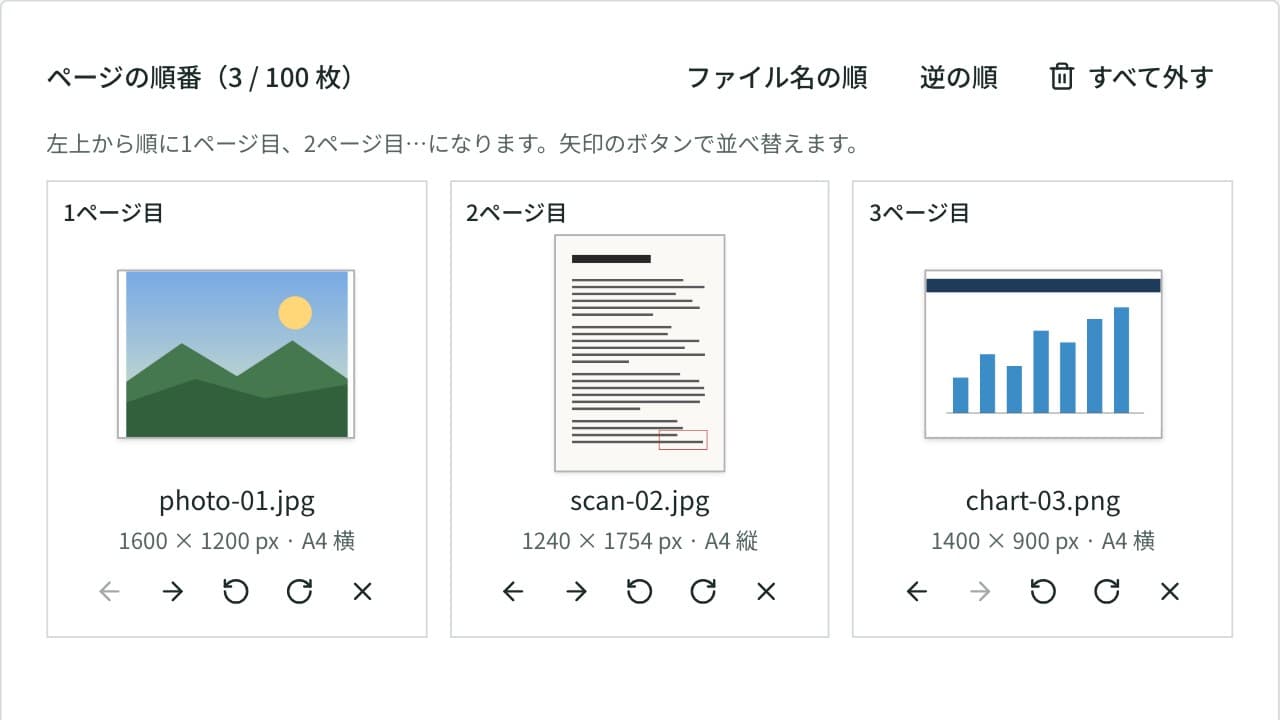
画像PDF変換ツール
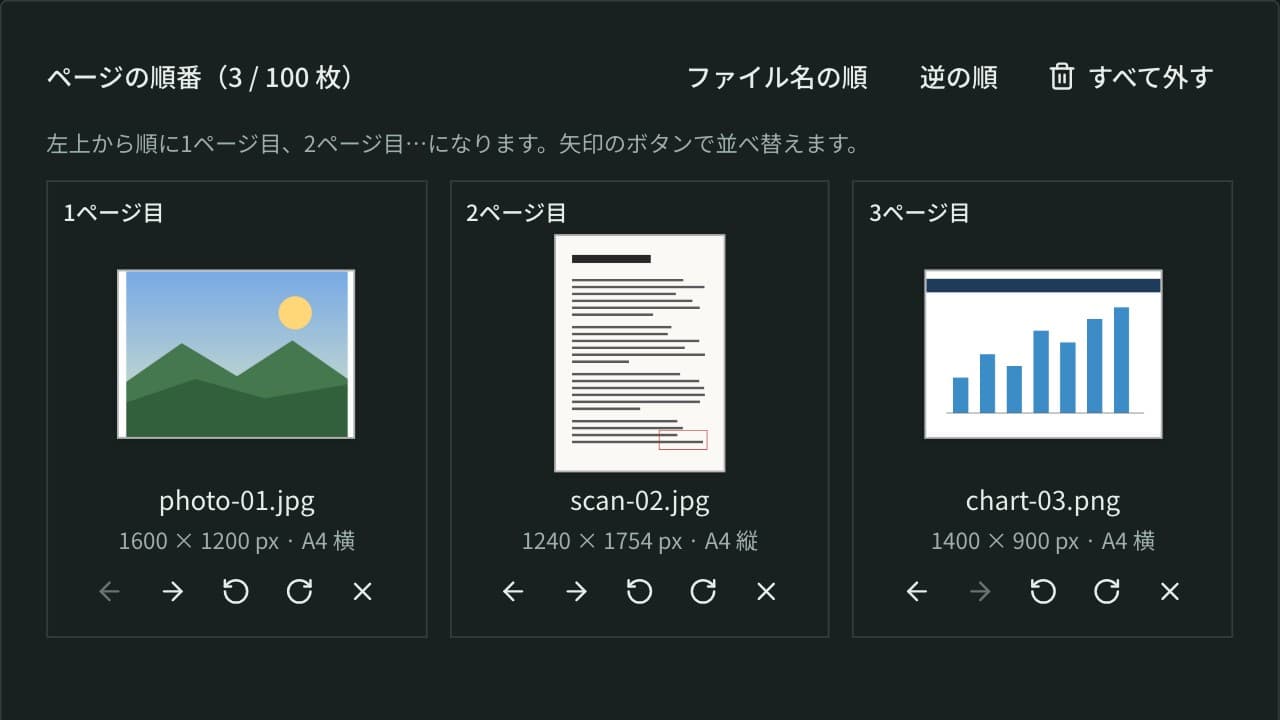
JPG・PNG・WebP などの画像や写真を1つの PDF にまとめます。ページの順番と回転、A4・B5 などの用紙サイズ、向き、余白、画像の置き方を選べ、1枚ずつ別の PDF にもできます。JPEG は描き直さずに入れ、位置情報などの Exif は PDF に入りません。処理はブラウザ内で完結します。
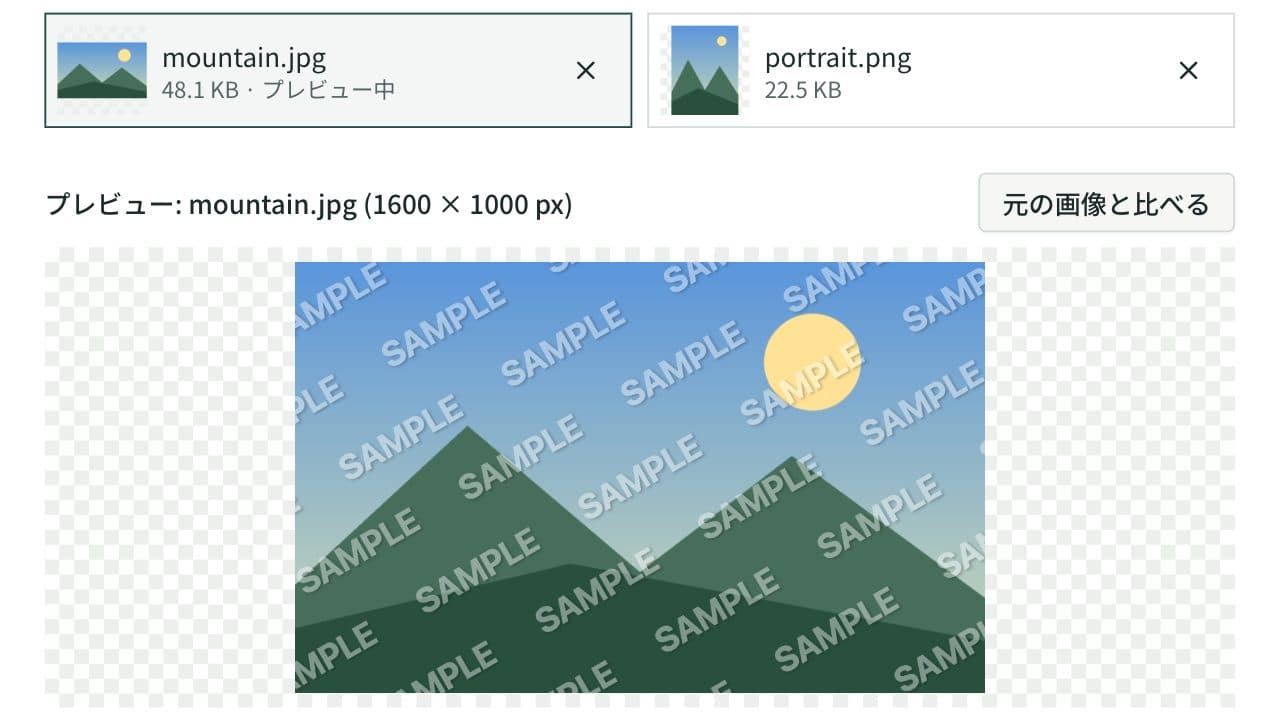
画像透かし追加ツール
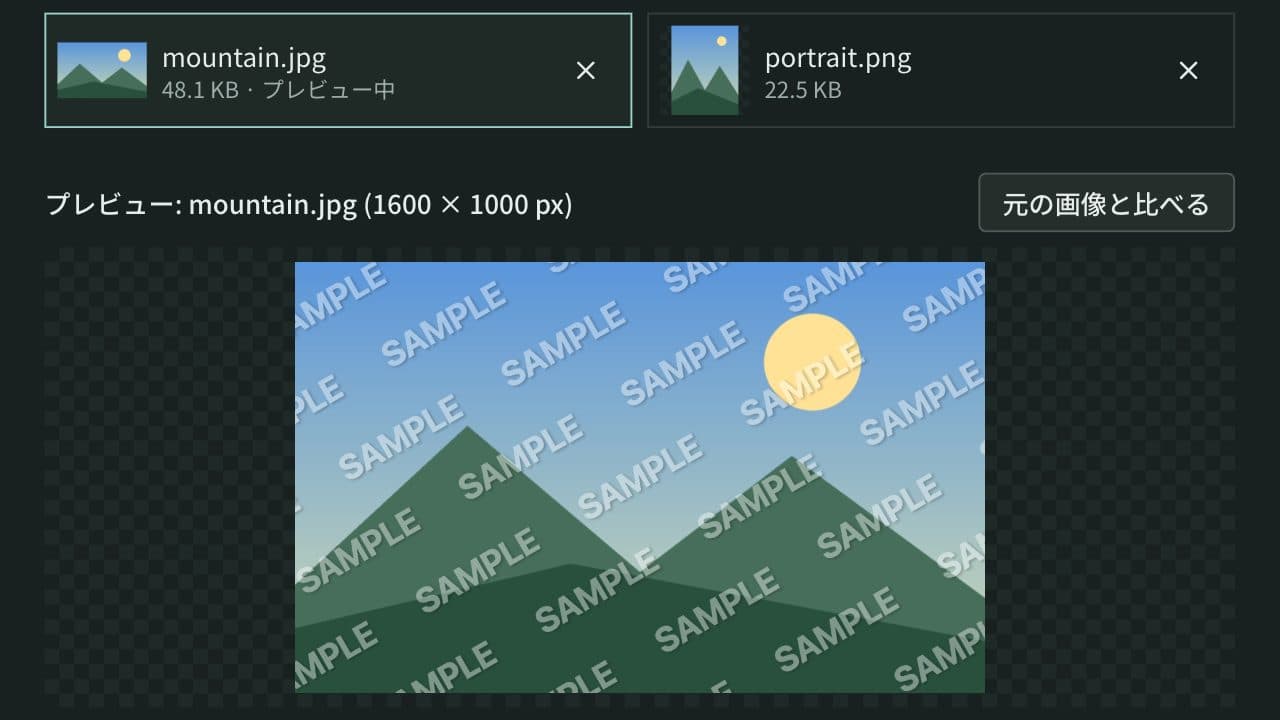
写真や画像に「© 名前」「SAMPLE」「社外秘」などの文字やロゴの透かし(ウォーターマーク)を入れます。四隅や中央への配置、全面へのタイル、角度・不透明度・縁取り・影を調整でき、20枚まで一括で入れて ZIP で保存できます。処理はブラウザ内で完結します。