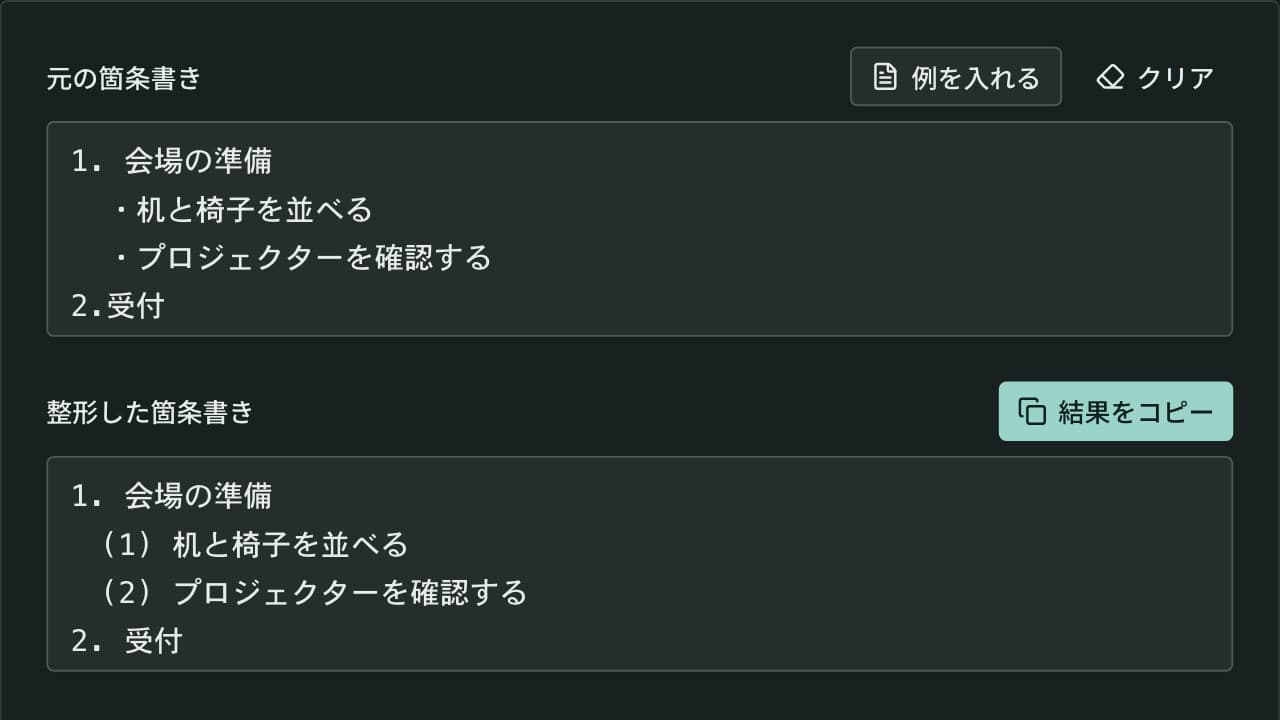
個人情報マスキングツール
文章の中の氏名・住所・電話番号・メールアドレス・マイナンバー・カード番号などを見つけて、[氏名1] や ●●● に置き換えます。AIに貼る前やログを共有する前に。ブラウザ内で処理し、送信しません。
文章はこのブラウザの中だけで処理し、送信も保存もしません。
社名、プロジェクト名、ニックネームなど、形からは分からないものを書いてください。書いたとおりの文字だけを伏せ、保存はしません。
文章を入れると、見つけた個人情報を伏せた文章がここに表示されます。
使い方
伏せたい文章を一番上の欄に貼り付けます。メールやチャットの履歴、問い合わせの文面、アプリのログなど、どんな文章でもかまいません。入力するとすぐに、見つけた個人情報を置き換えた文章が「伏せた文章」に表示されます。「例を入れる」を押すと、架空の情報で試せます。
- 「伏せ方」を選びます。AI に貼って回答を受け取るなら、初期値の「番号付きの名前」が向いています。
- 「見つける対象」で、伏せる種類を選びます。社名やニックネームなど形からは分からないものは「必ず伏せる語」に1行ずつ書きます。
- 「見つけたもの」の一覧で、取りすぎたものはチェックを外します。同じ文字列はすべての箇所でまとめて戻ります。
- 伏せた文章を読み返してから、「伏せた文章をコピー」か「.txt で保存」で持ち出します。
文章はブラウザの中だけで処理し、どこにも送信しません。入力も設定も保存しないので、ページを閉じるか再読み込みすると消えます。
見つける対象と判定の方法
形で判定するものは、決まった書き方と検査用の数字が合うものだけを伏せます。全角の数字・英字、全角や長音記号「ー」のハイフンも同じように読みます。
- メールアドレス:
名前@ドメインの形で、最後が英字2文字以上のもの。 - 電話番号:0から始まる国内の番号で、桁数が合うもの(050・070・080・090・0800 は11桁、それ以外は10桁)。
090-1234-5678、0312345678、03 1234 5678、(03)1234-5678、03(1234)5678のように書いたもの。+81 90-1234-5678のような国番号付きの書き方や、+から始まる海外の番号(8〜15桁)も伏せます。 - 郵便番号:
123-4567の形のもの。区切りのない7桁は、直前に「〒」か「郵便番号」があるときだけです。品番などの同じ形の数字も伏せることがあります。 - マイナンバー:12桁続きか、4桁ずつ3組に区切った数字で、最後の検査用数字が法令の算式と合うもの。同じ12桁でも検査用数字が合わない数字は伏せません。
- クレジットカード番号:13〜19桁で、先頭の番号帯と桁数が主なブランド(Visa、Mastercard、JCB、American Express、Diners Club、Discover、銀聯)と合い、Luhn の検査も通るもの。
- 旅券番号:日本の旅券と同じ、英大文字2字と数字7桁(
TK1234567など)。 - 米国の社会保障番号:
123-45-6789の形で、使われない番号(000・666・900番台など)を除いたもの。 - IPアドレス:IPv4(
192.0.2.10)と IPv6(2001:db8::1)。時刻の12:30:45やバージョン番号のv1.2.3.4は伏せません。 - URL:
http://かhttps://から始まるもの。初期値では対象外です。 - 項目名の後ろの値:「氏名:」「お名前:」「フリガナ:」「住所:」「送付先:」「生年月日:」「口座番号:」「電話番号:」「メール:」「担当者:」、英語の
Name:・Address:・Date of birth:・Phone:・Email:など、項目名とコロン(またはタブ、【氏名】のような括弧)の後ろの値です。値は行の終わり、タブ、2つ続いた空白、次の項目名のところで終わります。氏名や電話番号の値は「、」「,」「/」でも終わります。
文脈から推定するものは、形だけでは決められないため、見落としも取りすぎもあります。一覧に「推定」と表示するので、合っているか確かめてください。
- 住所:都道府県名から始まり、市区町村を経て番地(
1-2-3、3丁目、5番地など)まで書かれたもの。番地の後ろに続く建物名と、空白をはさんだ「サンプルビル3階」「101号室」のような部分も含めます。都道府県を省いた住所は、「住所:」のような項目名があるときだけ伏せます。 - 氏名:「様」「さま」「さん」「殿」「先生」「くん」「君」「ちゃん」の直前の漢字かカタカナ(「田中部長さん」なら「田中」)と、英語の
Mr.・Ms.・Dr.・Dearの後ろの名前です。「お客様」「皆様」「担当者様」「社長さん」のような、名前ではない語は除きます。ひらがなの名前や、敬称の付かない名前は見つけられません。
一度見つけた氏名は、敬称のない箇所でも同じ文字列をすべて伏せます。項目名の後ろで見つけた「山田 太郎」なら、「山田」「太郎」だけで書かれた箇所も伏せます。
伏せ方
- 番号付きの名前:
[氏名1]、[電話番号2]のように置き換えます。同じ文字列には同じ番号が付くので、伏せたあとも「同じ人の話か、別の人か」が読み取れます。 - 種類の名前:
[氏名]、[メール]のように種類だけを残します。 - すべて伏せ字:文字を ● か * に置き換えます。文字数と、区切りの
-、@、.、空白などは残します。 - 一部を残す:電話番号とカード番号は末尾4桁(
●●●-●●●●-5678)、メールアドレスは先頭1文字とドメイン(t●●●@example.com)、郵便番号は上3桁、住所は市区町村まで、氏名は先頭1文字、生年月日は4桁の年を残します。マイナンバーと口座番号は、一部を残すと照合の手がかりになるため、すべて伏せます。
伏せた文字を元に戻す
「番号付きの名前」で伏せたときは、下の「伏せた文字を元に戻す」が使えます。伏せた文章を AI に渡して返事の下書きや要約を作ってもらい、その回答を貼り付けると、[氏名1] などが元の文字に戻ります。置き換えと元の文字の対応表は、このページの中だけにあり、「対応表をコピー(TSV)」で表計算ソフトに貼れる形でコピーできます。
戻すのは、[氏名1] と一字一句同じ置き換えだけです。AI が 「氏名1」 や [氏名 1] のように書き換えた箇所は戻りません。
元の文章にすでに [氏名1] のような文字列があるときは、その番号を飛ばして付けるので、戻すときにも元からある文字列は変わりません。「見つけたもの」でチェックを外しても、ほかの番号は付け直しません。ただし、伏せた文章をコピー・保存した後に文章や設定を変えると、番号の指す文字が変わることがあります。そのときは、元に戻した結果の下に注意を表示します。注意は、返事を空の欄に貼った時点の対応表と比べて出すので、別の返事を貼るときは欄を空にしてから貼ってください。
具体例
次の文章を入れると、
山田 太郎様
住所:〒100-0001 東京都千代田区千代田1-1 サンプルビル3階
電話:090-1234-5678
鈴木さんから、マイナンバー 1234 5678 9018 の確認依頼がありました。
「番号付きの名前」では次のようになります。
[氏名1]様
住所:〒[郵便番号1] [住所1]
電話:[電話番号1]
[氏名2]さんから、マイナンバー [マイナンバー1] の確認依頼がありました。
「山田 太郎」と「鈴木」は「様」「さん」の前にあるので推定で、1234 5678 9018 は検査用数字が合うのでマイナンバーとして伏せます。最後の1桁を変えた 1234 5678 9017 は、検査用数字が合わないので伏せません。
FAQ
入力した文章はどこかに送られますか?
送られません。判定も置き換えも、元に戻す処理も、すべてブラウザの中で行います。入力、必ず伏せる語、対応表は保存しないので、ページを閉じると消えます。
すべての個人情報を見つけられますか?
見つけられません。形で決まるもの(メールアドレス、電話番号、マイナンバーなど)も、上に書いた書き方から外れると見つけられません。氏名や住所は書き方がさまざまで、見落としも取りすぎもあります。伏せた文章は、送る前に必ず読み返してください。見つからなかった名前や社名は「必ず伏せる語」に書くと、確実に伏せられます。
12桁の数字なのにマイナンバーとして伏せられません
マイナンバーの最後の1桁は、前の11桁から計算する検査用数字です。この計算が合わない数字は、マイナンバーではない数字(注文番号など)として扱い、伏せません。打ち間違えたマイナンバーを伏せたいときは、「必ず伏せる語」に書いてください。
法人番号(13桁)は伏せますか?
伏せません。法人番号は国税庁が公表している番号で、個人情報ではないためです。伏せたいときは「必ず伏せる語」に書いてください。
AI に貼るときは、どの伏せ方がよいですか?
「番号付きの名前」がおすすめです。[氏名1] と [氏名2] が別の人であることが AI にも伝わるので、要約や返信の下書きの質が落ちにくくなります。回答は「伏せた文字を元に戻す」で元の名前に戻せます。
設定や「必ず伏せる語」は次に開いたときも残りますか?
残りません。このサイトは入力したデータを保存しない方針のため、ページを開くたびに初期の設定に戻ります。
- 種別
- ユーティリティ
- カテゴリ
- テキスト
- タグ
- privacy
- mask
- redact
- anonymize
- personal-information
- my-number
- ai
- text
関連アプリ
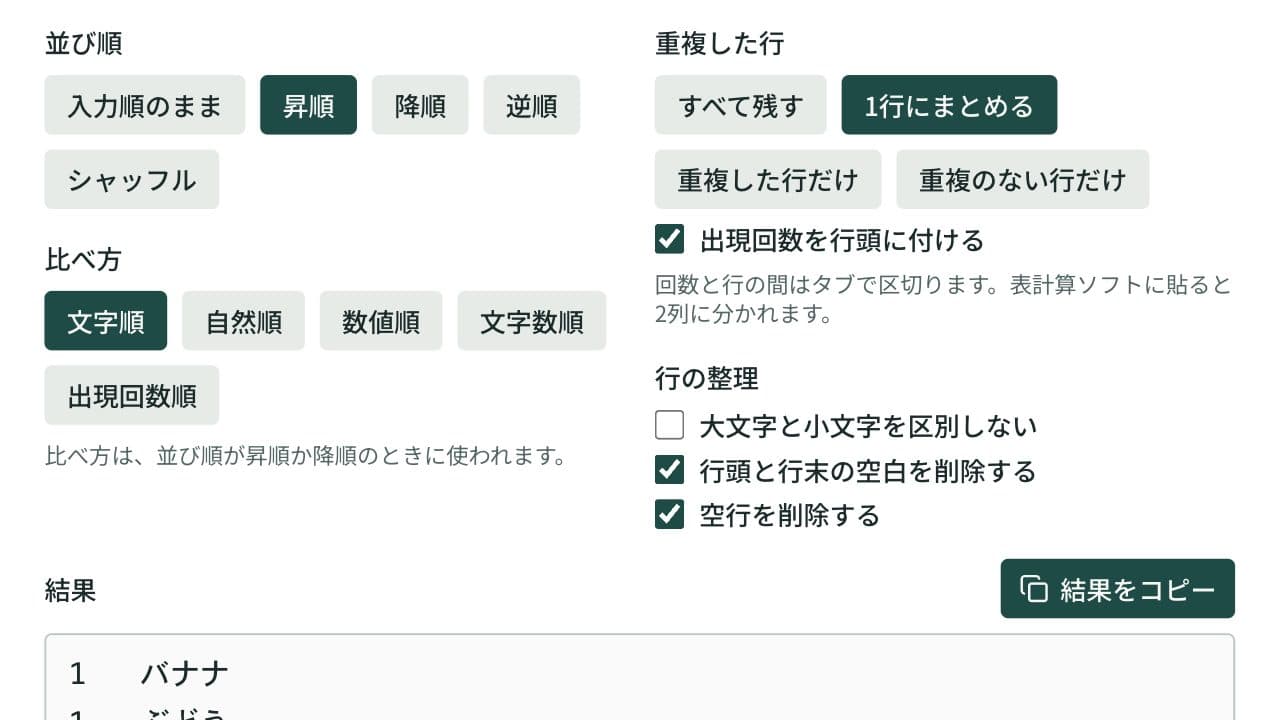
行の並び替え・重複削除ツール
1行に1項目のリストを昇順・降順・逆順・シャッフルで並び替え、重複した行と空行を取り除いてコピーできます。表計算ソフトの表やCSVを、見出しの行を残したまま指定した列で並べ替えることもできます。重複した行だけ・1回だけの行だけの抽出や、行ごとの出現回数の集計にも対応。