カウンター(数取器)
押した回数を数える、ブラウザで使える数取器(タリーカウンター)です。最大20個まで並べて名前を付け、1回の刻みを変えられます。合計と割合、取り消し、数字キーでの操作、15分ごとなど時間帯で区切った表に対応し、交通量調査や来場者数のカウント、アンケートの集計に使えます。表はExcelに貼れる形でコピーできます。
カウンター
カウンター1
10
合計 0
時間帯ごとの記録
「記録を始める」を押すか、最初に数えた時刻から、区間が始まります。「ここで区切る」を押すと、その区間に増えた数が表に1行加わります。
使い方
- 大きな「+1」のボタンを押すと、1つ増えます。「−1」で1つ減ります。押すたびに、カウンターの並びのすぐ下に「カウンター1:12」のように今の数が出ます
- 数えたいものが複数あるときは、カウンターの下の「ひな形」から「交通量調査」「大人・子ども」「A・B・C・D」を選ぶか、「カウンターを追加」で増やします(20個まで)。2つ以上あるときは、狭い画面でも2列に並びます
- 「名前・刻みを編集」を押すと、各カウンターの名前と「刻み」(1回で増減する数、1〜1000)を変えられます。前後への移動と削除もここでできます
- 数え終わったら「数をコピー」を押します。名前・数・割合が表の形でクリップボードに入り、Excel や Google スプレッドシートにそのまま貼れます
押し間違えたら「取り消す」で1つ前の状態に戻ります。カウンターの削除、「0に戻す」、ひな形の切り替えも取り消せます。
キーボードで数える
パソコンでは、数字キーの「1」〜「9」と「0」で、1つ目〜10個目のカウンターが増えます。Shift を押しながらだと減ります。各カウンターの名前の下の右端に、対応するキーが出ています。テンキーでも数えられます(テンキーで減らす操作は、Windows では NumLock の都合で効かないため、上の段の数字キーを使ってください)。
- キーを押しっぱなしにしても、増えるのは1回だけです
- 名前や刻みの入力欄に文字を打っている間は、数字キーで数えません
- Ctrl+Z(Mac は ⌘+Z)で「取り消す」と同じことができます
- 「設定」の「数字キーで数える」のチェックを外すと、数字キーでは数えなくなります
時間帯ごとに区切る
- 数え始める時刻に「記録を始める」を押します。押さずに数え始めると、最初に数えた時刻から始まります
- 区切りの時刻(たとえば15分ごと)に「ここで区切る」を押します。その区間に各カウンターが増えた数が、表に1行加わります
- 表の「計測中」の行(斜体)は、今の区間でここまでに増えた数です
- 「表をコピー」で、開始・終了の時刻、各カウンターの数、合計の列と、最後の「計」の行がコピーされます
「記録を消す」を押すと表は消えますが、カウンターの数はそのままです。「すべて0に戻す」は、数と表の両方を消します。
具体例
交差点の交通量を15分ごとに数える
「交通量調査」を選ぶと、「歩行者」「自転車」「二輪車」「小型車」「大型車」の5つが並びます。調査の決まりに合わせて、名前は「名前・刻みを編集」で変えられます。
10:00 に「記録を始める」を押し、通るたびにボタンを押します。10:15 に「ここで区切る」を押すと、次のような行が加わります。
- 開始 10:00:00 — 終了 10:15:00 — 歩行者 32、自転車 11、二輪車 3、小型車 58、大型車 7、合計 111
10:30、10:45 と区切っていくと行が増え、「表をコピー」で全部の行と「計」の行をまとめてスプレッドシートに貼れます。スマホで数えるときは、「設定」の「数えている間、画面を消さない」をオンにしておくと、途中で画面が暗くなりません。
イベントの来場者を大人と子どもに分けて数える
「大人・子ども」を選び、入場した人に合わせて押します。大人 120、子ども 45 なら、合計 165 と並んで、それぞれの割合が 72.7% と 27.3% と出ます。割合は小数第1位までで、合計がちょうど 100.0% になるように端数を配っています。
挙手やアンケートの票を数える
「A・B・C・D」を選び、名前を選択肢に合わせて変えます。パソコンなら、キーボードの 1〜4 を押すだけで数えられます。
2つずつ、10ずつ数える
靴下のように2つで1組のものや、10個入りの箱を数えるときは、「名前・刻みを編集」で刻みを 2 や 10 にします。ボタンが「+10」「−10」に変わり、1回押すと10増えます。
数え方の決まり
- 数は0で止まります。0の状態で「−」を押しても変わりません。マイナスまで数えたいときは、「設定」の「0より下(マイナス)まで数える」をオンにします
- 刻みが残りより大きいときは、0(または上限)でちょうど止まります。たとえば 3 のときに刻み 5 で減らすと 0 になります
- 数えられるのは 999,999,999 までです(マイナスにする設定では −999,999,999 まで)
- 割合は、マイナスの数があるときや合計が0のときは出ません
- 区間の数は「区切ったときの数 − その区間が始まったときの数」です。区間の途中で「0に戻す」を押すと、その区間の数はマイナスになることがあります。途中で追加したカウンターは、0から数えた分が入ります
- 削除したカウンターは表の列からも消えます。「取り消す」で戻すと、列も戻ります
- 「取り消す」で戻るのは、数・カウンターの追加と削除・区切りの記録です。名前・刻み・並び順の変更は戻りません
- 時刻はこの端末の時計で表します。区間は200行まで記録できます
FAQ
数えた結果は保存されますか?
保存されません。数や表はこのページの中にだけあり、ページを再読み込みしたり閉じたりすると消えます。サーバーへの送信も、端末への保存もしていません。数えた後に再読み込みしたりタブを閉じたりしようとすると、ブラウザが確認を出します。サイト内の別のページへのリンク(下の「次に使う」など)を開いたときは確認が出ずに消えるので、気をつけてください。残したい結果は「数をコピー」「表をコピー」でメモやスプレッドシートに貼ってください。
スマホで数えている間に画面が暗くなります
「設定」の「数えている間、画面を消さない」をオンにすると、このページを表示している間は画面が消えなくなります。ほかのアプリに切り替えると解除され、このページに戻ると自動でまたオンになります。この項目は、画面を消さない仕組みに対応するブラウザでだけ表示されます。省電力モードのときなどは、オンにできないことがあります。
押したときに振動させられますか?
「設定」の「押したときに振動させる」をオンにすると、数が変わるたびに短く振動します。Android の Chrome など、振動の仕組みがあるブラウザでだけ表示されます。iPhone の Safari には振動の仕組みがないため、この項目は出ません。
数字キーを押しても数えません
「設定」の「数字キーで数える」がオンになっているか確かめてください。名前や刻みの入力欄にカーソルがあるときは、数字は文字として入ります。入力欄の外をクリックしてから押してください。数字キーに割り当てがあるのは、1つ目から10個目のカウンターまでです。
1台のスマホで複数人が数えられますか?
カウンターは1つの画面に並ぶので、2人で1台を持ち、それぞれ別のボタンを押すことはできます。別々の端末で数えた数を自動で合わせる機能はありません。それぞれ「数をコピー」して、スプレッドシートで足してください。
- 種別
- ユーティリティ
- カテゴリ
- 計算
- タグ
- counter
- tally
- clicker
- traffic-count
- survey
- count
関連アプリ
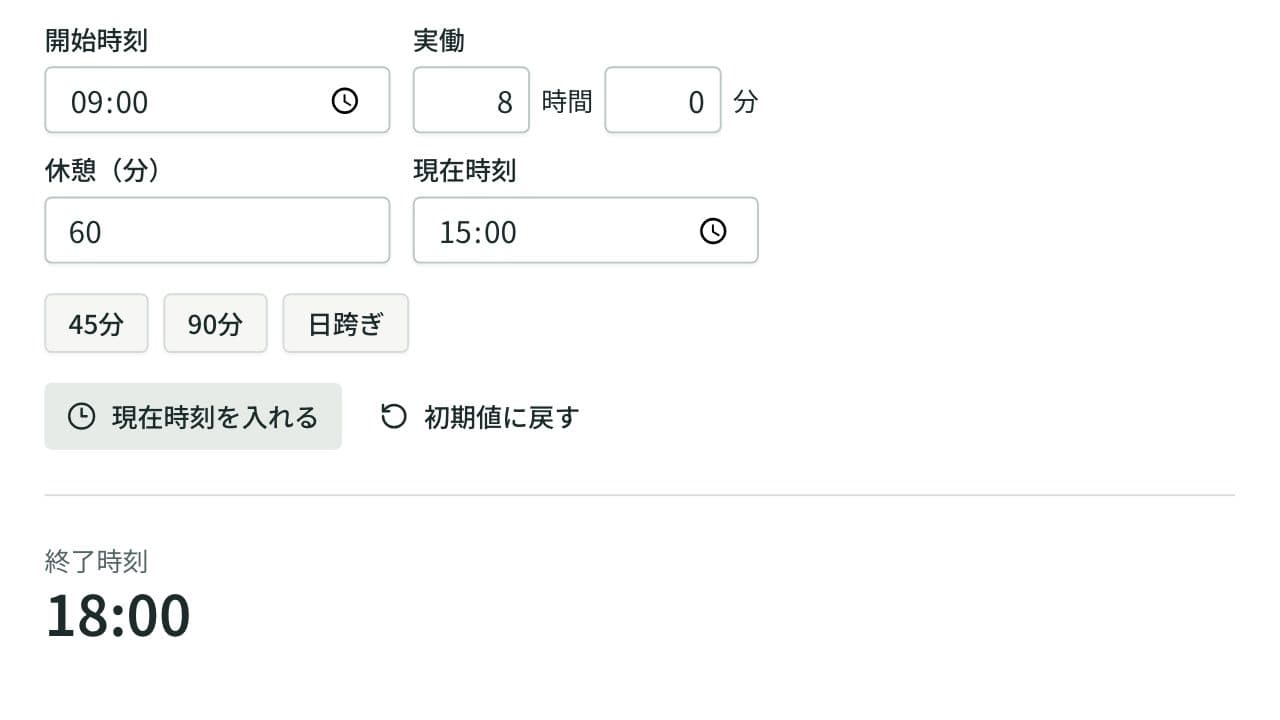
経過・残り時間計算ツール
開始・終了・現在時刻から、経過時間・残り時間・休憩を差し引いた実働時間を計算します。実働時間と休憩から終了時刻も求められます。「1:30」「2時間15分」のような時間の足し算・引き算と、10進数の時間(7.75時間)への換算にも対応。