タイマー・ストップウォッチ
時間・分・秒を決めてカウントダウンするタイマーと、ラップを記録できるストップウォッチです。タイマーは終わると音で知らせ、過ぎた時間も数えます。動かしている間や鳴った後に1分ずつ延ばせ、残り時間をタブの見出しにも出します。ストップウォッチは100分の1秒まで計れ、ラップの一覧をコピーできます。ブラウザ内で完結。
3:00
00:00.00
使い方
「モード」で、タイマーとストップウォッチを切り替えます。片方を動かしたまま、もう片方に切り替えて使えます。
タイマー
- 「時間」「分」「秒」に、計りたい長さを入力します。「よく使う時間」のボタン(1分・3分・5分・10分・15分・30分)を押すと、その長さが入ります
- 「スタート」を押すと、カウントダウンが始まります。入力欄でEnterキーを押しても始まります。残り時間の横に「15:07:00 に終了」のように、時間になる時刻が出ます
- 残りが0になると「時間です」と表示され、音が鳴ります。その下に「超過 +0:12」のように、0になってからの時間が1秒ずつ増えて出ます。「止める」を押すと音が止まり、同じ長さでもう一度スタートできる状態に戻ります
途中で「一時停止」を押すと、残り時間を保ったまま止まり、「再開」で続きから始まります。「リセット」を押すと、設定した長さに戻ります。
スタートした後は「+1分」のボタンが出ます。
- 動いている間 — 残り時間が1分増え、音もその分だけ後で鳴ります
- 一時停止中 — 残り時間が1分増え、一時停止のまま待ちます
- 時間になった後 — 鳴っている音が止まり、1分のタイマーとして続けて始まります
「+1分」で延ばしても、入力欄の長さは変わりません。「リセット」や「止める」を押すと、最初に設定した長さに戻ります。
「終わったら音を鳴らす」のチェックを外すと、音は鳴りません。「音を試す」を押すと、終わったときと同じ音が1秒だけ鳴るので、スタートの前に音量を確かめられます。
ストップウォッチ
- 「スタート」を押すと、計測が始まります
- 「ラップ」を押すと、その時点のタイムが下の一覧に加わります。計測は止まりません
- 「一時停止」で止め、「再開」で続きから計ります。「リセット」を押すと、タイムとラップがすべて消えます
ラップの一覧は「ラップをコピー」でクリップボードに入ります。
具体例
カップ麺の3分を計る
ページを開いた時点で、タイマーは3分になっています。「スタート」を押すだけで始まります。表示は「3:00」から1秒ずつ減り、「0:00」になると音が鳴ります。
別のタブで作業をしていても、ブラウザのタブの見出しに「2:15 - タイマー・ストップウォッチ…」のように残り時間が出ます。終わると「時間です」に変わります。
25分の作業と5分の休憩を交互に計る(ポモドーロ)
「分」に 25 と入力してスタートし、音が鳴ったら「止める」を押します。「5分」のボタンを押してスタートすれば、休憩の5分が始まります。
パスタのゆで時間を延ばす
7分でスタートし、ゆで具合を見てもう少しかかりそうなら「+1分」を押します。残り時間が1分増え、音もその分だけ後に鳴ります。時間になってから延ばしたいときも、「+1分」を押せば、鳴っている音が止まって1分のタイマーが始まります。
90分の試験時間を計る
「分」に 90 と入力してスタートすると、入力欄は「1時間 30分 0秒」に書き直され、表示は「1:30:00」から減っていきます。60以上の分や秒は、このように繰り上げて扱います。
400mトラックを3周して、1周ごとのタイムを見る
ストップウォッチでスタートし、1周するたびに「ラップ」を押します。3回押したところで、一覧は次のようになります(新しいラップが上に来ます)。
- ラップ 3 — ラップタイム 01:31.20、最速との差 —、スプリット 04:39.85(最速)
- ラップ 2 — ラップタイム 01:35.40、最速との差 +4.20、スプリット 03:08.65(最遅)
- ラップ 1 — ラップタイム 01:33.25、最速との差 +2.05、スプリット 01:33.25
「ラップタイム」はその1周にかかった時間、「スプリット」はスタートからの通算です。ラップが2つ以上あると、いちばん短いラップに「最速」、いちばん長いラップに「最遅」がつきます。同じタイムが並んだときは先のラップにつき、すべてのラップが同じタイムのときは、どちらもつきません。
「最速との差」は、そのラップが最速のラップより何秒長かったかです。数字の横の斜線の棒は、いちばん差の大きいラップを端までとした長さで、差の大小をひと目で比べられます。最速のラップには棒がありません。ラップが1つだけのときや、すべて同じタイムのときは、この列は出ません。幅の狭い画面では、列の代わりにラップタイムの下に小さく出ます。
表示と計り方
- タイマーの表示 — 1時間未満は「分:秒」(例
3:00)、1時間以上は「時間:分:秒」(例1:30:00)です。残り時間は秒に切り上げて表示するので、「0:00」になるのは、ちょうど時間になった瞬間です - 時間の線 — 残り時間の下の線は、設定した長さを定規のように表したものです。左端が「0:00」、右端が設定した長さで、目盛りは長さに合わせて10秒・1分・10分などの間隔になります。過ぎた時間は線の太いところで、縦の短い線がいまの位置です。「+1分」で延ばすと、線もその分だけ長い目盛りに描き直します。幅の狭い画面では、目盛りの数字は両端だけを書きます
- 終了の時刻 — 動いている間は「15:07:00 に終了」、時間になった後は「15:07:00 に終了しました」と、端末の時計の時刻で出ます。一時停止中は終わる時刻が決まらないので出ません
- 超過時間 — 時間になった瞬間からの経過を「超過 +分:秒」(1時間以上は「超過 +時間:分:秒」)で表示します。1秒に満たない端数は切り捨てるので、「+0:01」になるのは、時間になってからちょうど1秒たったときです。音が30秒で止まった後も、「止める」を押すまで増え続けます。別のタブを見ていた場合も、タブを表に戻したときに、時間になった時刻から数えた値になります
- +1分 — 1回押すごとに1分延びます。残り時間が 99時間59分59秒 を超える場合は押せません
- ストップウォッチの表示 — 「分:秒.100分の1秒」(例
01:33.25)です。1時間を超えると1:00:00.00のように時間が先頭につきます。100分の1秒より細かい端数は切り捨てます - 設定できる長さ — 1秒から 99時間59分59秒 までです。空欄は0として扱います
- ラップ — 99件まで記録できます。スプリットを100分の1秒に切り捨ててから差を取るので、一覧のラップタイムを足すと、必ずスプリットと一致します
- 最速との差 — 「+2.05」のように秒と100分の1秒で、1分以上は「+1:02.90」、1時間以上は「+1:00:02.90」と書きます
- コピーされる形 — 見出しの行と、ラップごとに「番号・ラップタイム・スプリット」をタブで区切った行です。最速との差は含みません。表計算ソフトに貼ると、そのまま3列になります
- 音 — 短い音が1秒に3回、30秒間鳴ります。「止める」を押すと、その場で止まります
- 時間の測り方 — 1秒ごとに数を減らしているのではなく、スタートした時刻と今の時刻の差から計算しています。そのため、タブが裏にあって画面の更新が遅れても、表示を見たときのタイムは正しい値になります
別のタブを見ているとき・画面を消したとき
ブラウザは、裏に回ったタブの動きを遅くします。このツールは、次のようにして影響を小さくしています。
- 終わりの音は、スタートを押した時点で「何秒後に鳴らす」とブラウザの音の仕組みに予約しておきます。タブが裏にあっても、パソコンのブラウザではふつう時間どおりに鳴ります
- タブを表に戻すと、その場で正しい残り時間に更新します
- パソコンがスリープした場合など、音の予約が遅れていたときは、気づいた時点ですぐに鳴らします
ただし、次の場合は時間どおりに鳴りません。
- スマートフォンで画面を消した、または別のアプリに切り替えた — ブラウザ全体が止められ、音は鳴らないか、ページに戻ったときに鳴ります。スマートフォンでは、画面をつけたまま使うか、端末に入っている時計アプリのタイマーを使ってください
- パソコンがスリープした — スリープ中は鳴りません。復帰すると、すでに時間が過ぎていれば、すぐに鳴ります
- タブを閉じた、ページを読み込み直した — タイマーもストップウォッチも消えます
- 端末やタブが消音になっている — 音は鳴りません。表示とタブの見出しは変わります
寝過ごせない用事や、薬の時間のように遅れてはいけない用途には、端末の目覚ましやタイマーを使ってください。
FAQ
スタートを押したのに、終わっても音が鳴りません
次の点を確かめてください。
- 「終わったら音を鳴らす」にチェックが入っているか
- 端末の音量が0や消音になっていないか。ブラウザのタブを右クリックして、サイトをミュートしていないか
- 「音を試す」を押して、音が聞こえるか
「音を試す」で聞こえるのにタイマーの終わりで鳴らなかった場合は、スマートフォンで画面が消えていた、パソコンがスリープしていた、といった理由が考えられます。
別のタブを見ている間も、タイマーは進みますか?
進みます。スタートした時刻との差で計算しているので、タブが裏にあっても遅れません。残り時間はタブの見出しでも確かめられます(裏のタブでは、見出しの更新が1秒より遅くなることがあります)。
タイマーとストップウォッチを同時に使えますか?
使えます。片方を動かしたまま「モード」を切り替えても、止まりません。ストップウォッチを見ている間にタイマーが終わると、表示はタイマーに切り替わります。
ラップタイムとスプリットタイムは、何が違いますか?
ラップタイムは、前に「ラップ」を押してから今回押すまでの、その区間だけの時間です。スプリットタイムは、スタートからその時点までの通算の時間です。1周ごとのペースを比べたいときはラップタイム、ある地点の通過タイムを知りたいときはスプリットを見ます。
どのくらい正確ですか?
時刻は端末の時計から取っているので、長い時間を計っても、ずれは積み重なりません。ボタンを押してから計測が始まるまでの遅れは、ふつう100分の数秒以下です。ただし、陸上や水泳の公式記録のような用途に使える計時機器ではありません。また、動かしている最中に端末の時計を手で変えると、その分だけタイムがずれます。
時間になってから気づいたとき、どのくらい過ぎたか分かりますか?
分かります。「時間です」の下の「超過 +分:秒」が、時間になった瞬間からの経過です。音は30秒で止まりますが、超過時間は「止める」を押すまで数え続けます。
1秒より短い時間や、100時間以上のタイマーは作れますか?
作れません。タイマーは1秒単位で、1秒から 99時間59分59秒 までです。日付をまたぐ長さを知りたいときは、経過・残り時間計算ツールで、開始と終了の時刻から残り時間を計算できます。
タイマーを複数ならべて同時に動かせますか?
このページでは、タイマーは1つです。複数を同時に動かしたいときは、このページをブラウザの別のタブでもう1つ開いてください。タブごとに独立して動きます。
ページを閉じても、タイムやラップは残りますか?
残りません。タイマーの設定、計測中のタイム、ラップは、どこにも保存も送信もしていません。ページを閉じたり読み込み直したりすると消えます。残しておきたいラップは、閉じる前に「ラップをコピー」でコピーしてください。
- 種別
- ユーティリティ
- カテゴリ
- 計算
- タグ
- timer
- stopwatch
- countdown
- lap
- time
- alarm
関連アプリ
時給・給料計算ツール
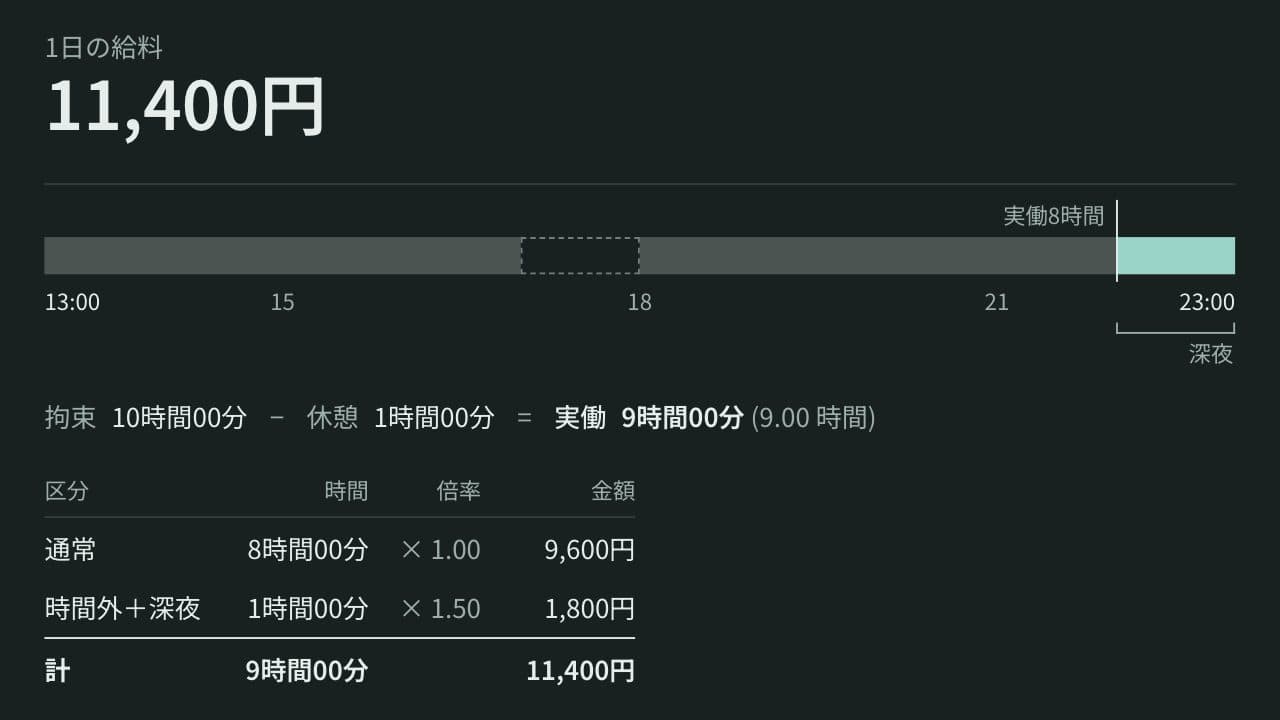
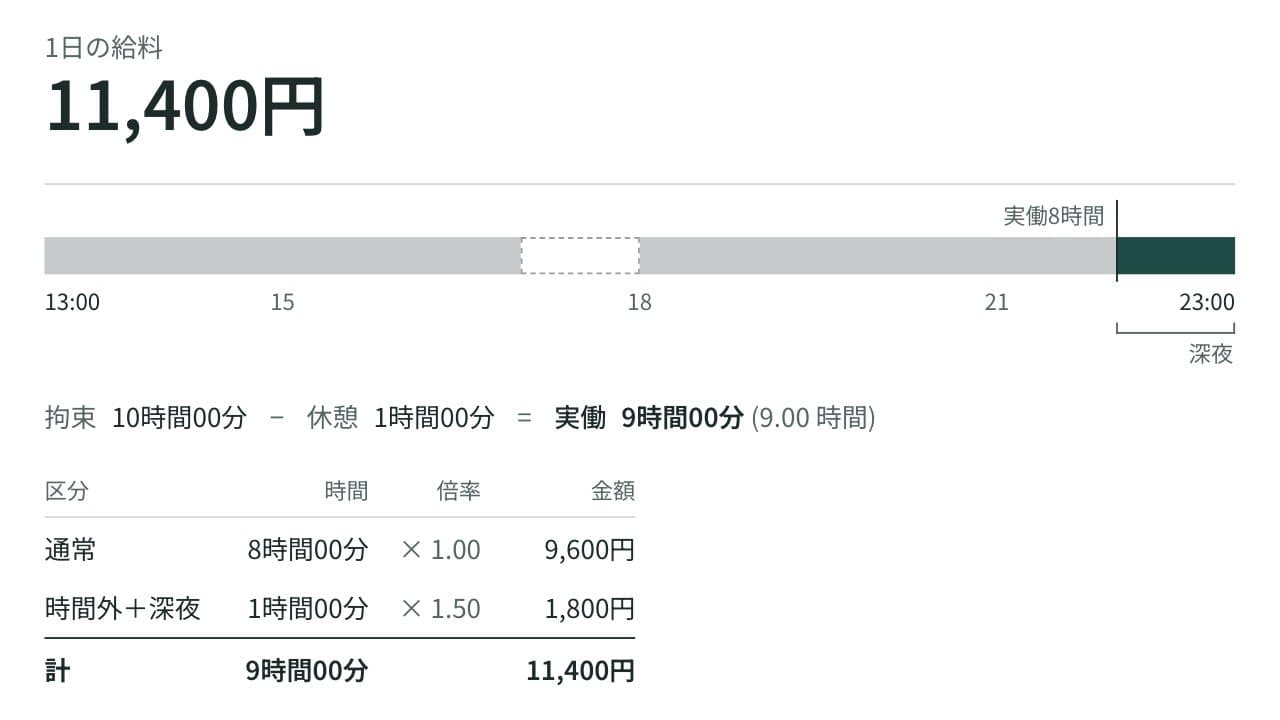
時給と出勤・退勤・休憩の時刻から、実働時間と1日の給料を計算します。8時間を超えた残業と22時〜翌5時の深夜は割増して分けて表示し、法定休日の割増、夜勤や日数分の合計にも対応します。